

'%3e%3cpath%20d='M12%2020.3333C16.6024%2020.3333%2020.3333%2016.6024%2020.3333%2012C20.3333%207.39762%2016.6024%203.66666%2012%203.66666C7.39763%203.66666%203.66667%207.39762%203.66667%2012C3.66667%2016.6024%207.39763%2020.3333%2012%2020.3333Z'%20stroke='%23F2F2F2'%20stroke-width='2.08333'%20stroke-linecap='round'%20stroke-linejoin='round'/%3e%3cpath%20d='M8.66667%2013.6667C8.66667%2013.6667%209.91667%2015.3333%2012%2015.3333C14.0833%2015.3333%2015.3333%2013.6667%2015.3333%2013.6667'%20stroke='%23F2F2F2'%20stroke-width='2.08333'%20stroke-linecap='round'%20stroke-linejoin='round'/%3e%3cpath%20d='M9.5%209.5H9.50833'%20stroke='%23F2F2F2'%20stroke-width='2.08333'%20stroke-linecap='round'%20stroke-linejoin='round'/%3e%3cpath%20d='M14.5%209.5H14.5083'%20stroke='%23F2F2F2'%20stroke-width='2.08333'%20stroke-linecap='round'%20stroke-linejoin='round'/%3e%3c/g%3e%3cdefs%3e%3cclipPath%20id='clip0_10282_1064'%3e%3crect%20width='20'%20height='20'%20fill='white'%20transform='translate(2%202)'/%3e%3c/clipPath%3e%3c/defs%3e%3c/svg%3e)


Craiyon-Tutorial: Meistere die KI-Bildgenerierung
Willkommen zur umfassenden Anleitung für Craiyon, deinen KI-Bildgenerator. Wir führen dich von einfachen Prompts zu fortgeschrittenen Techniken und helfen dir, beeindruckende Bilder in verschiedenen Stilen und für zahlreiche Anwendungsfälle zu erstellen.
Suchst du etwas Bestimmtes? Springe direkt zu:
- 🎨 Logo-Design - Professionelle Logos und Markenidentitäten erstellen
- 📸 Produktfotografie - E-Commerce und Produktaufnahmen
- 🖼️ Digitale Kunst - Fantasy, Konzeptkunst und Illustrationen
- 🎌 Anime & Manga - Kreationen im japanischen Kunststil
- 🎉 Veranstaltungsmaterialien - Karten, Poster und Einladungen
- 📱 Social Media - Instagram, Twitter und mehr
- 📚 Buch- & Romankunst - Cover und Kapitelillustrationen
- 💿 Album- & CD-Cover - Musikgrafiken und Designs
- 👕 Merchandise-Design - Tragbare Kunst und Geschenke
- 🎮 Gaming-Kunst - Charaktere, Gegenstände und Welten
- 🏗️ Architektur & Innenräume - Räume und Strukturen
- 🖌️ Bildbearbeitung mit Retusche - Ändere deine Kreationen mit Text
Inhaltsverzeichnis
Schnellstart
Kernfunktionen
- Prompts meistern
- Stile und Formate
- Erweiterte Funktionen
- Bildbearbeitung mit Retusche
- Hintergrund-Entferner
Anwendungsfälle & Beispiele
Ressourcen
Erste Schritte mit Craiyon
Dein erstes Bild
Beginnen wir mit einem einfachen Beispiel. Eine erste Prompt könnte lauten:
Einfacher Prompt: "eine Frau, die in einem Park spaziert"
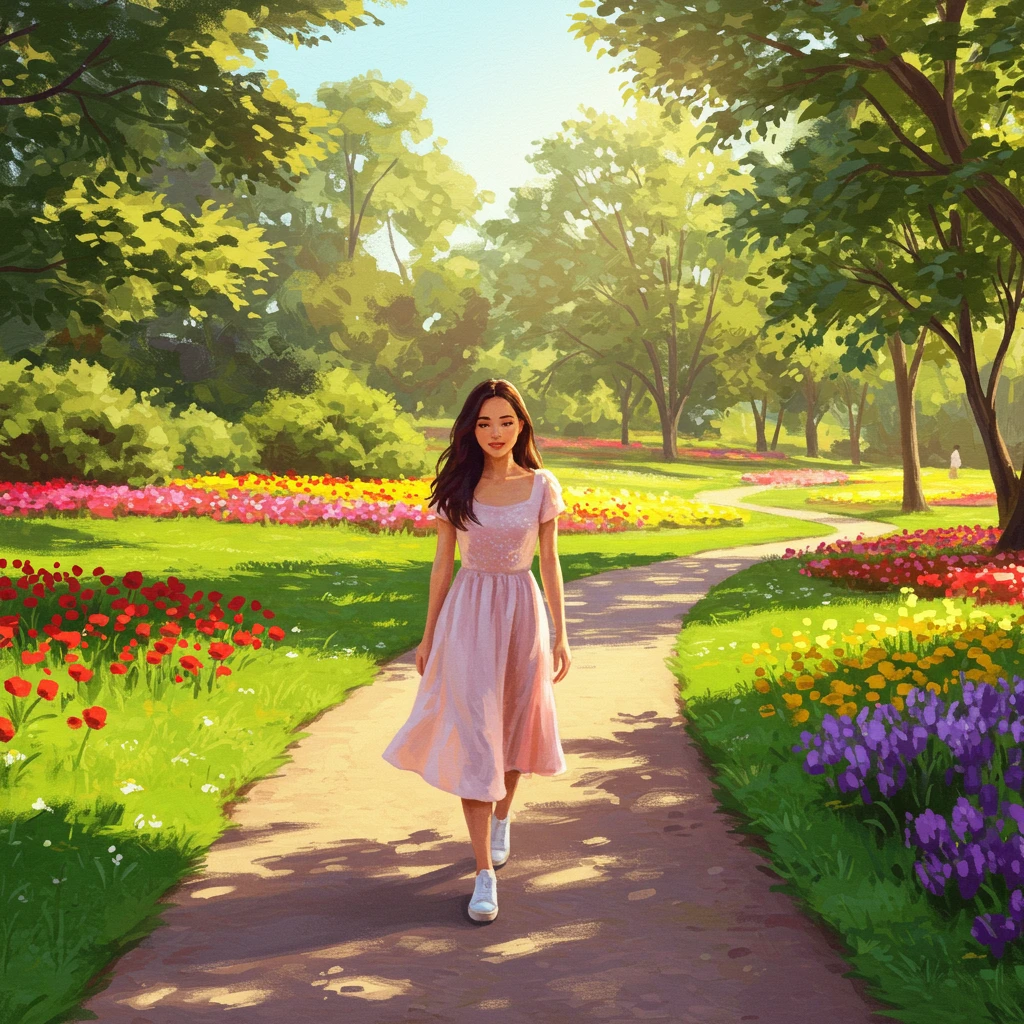
Das ergibt ein anständiges Bild, aber wir können es durch Hinzufügen von Details viel besser machen.
Deine Prompts verbessern
Verbesserter Prompt: "eine junge Frau mit langen braunen Haaren geht durch einen sonnendurchfluteten Park, trägt ein blaues Sommerkleid, Bäume im Hintergrund, Licht der goldenen Stunde, professionelle Fotografie"
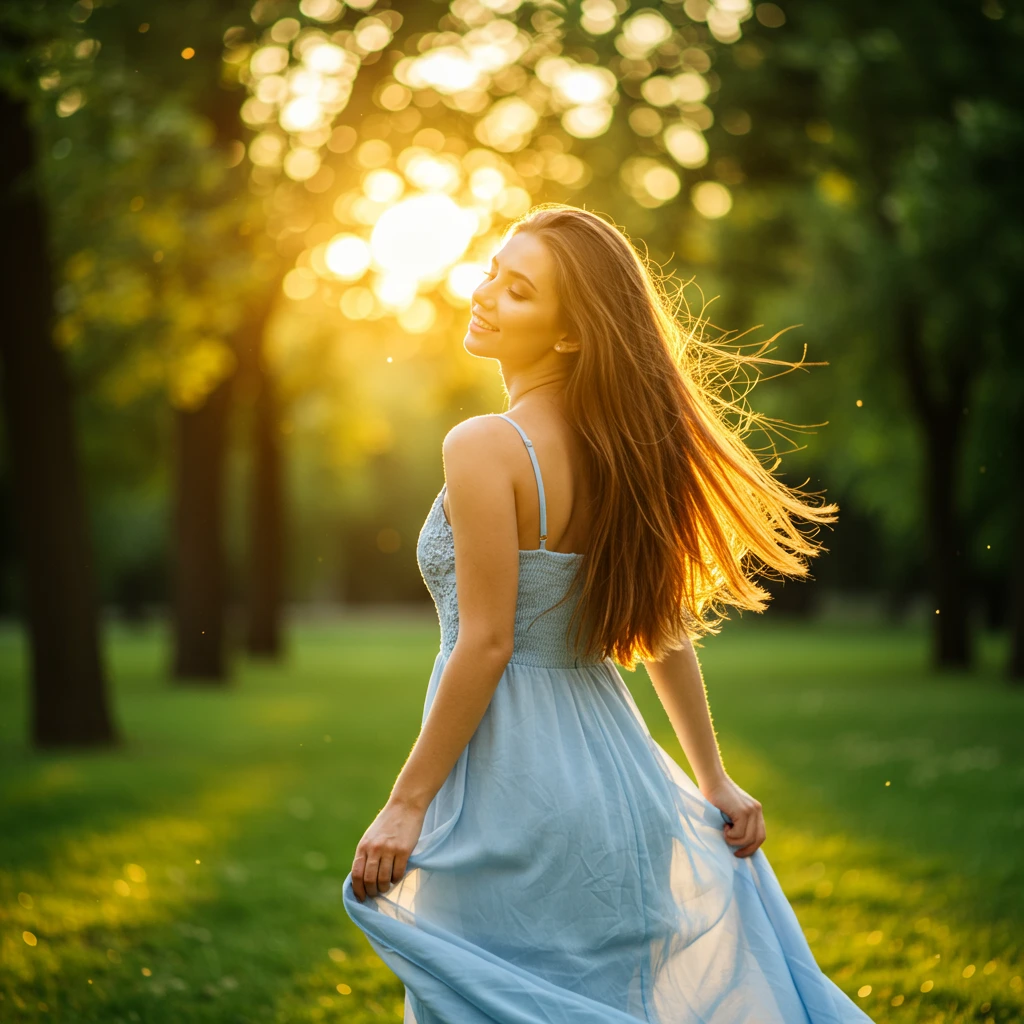
Beachte, wie die zusätzlichen Details über:
- Aussehen
- Kleidung
- Umgebung
- Beleuchtung
- Stil
...alle zu einem spezifischeren und qualitativ hochwertigeren Ergebnis beitragen.
Die Craiyon-Benutzeroberfläche
Kernkomponenten
1. Prompt-Feld
Hier gibst du deinen Text-Prompt ein. Du kannst in jeder Sprache schreiben, nicht nur auf Englisch!
2. Stilauswahl
Wähle zwischen Künstlerisch, Foto, Anime, Illustration, Vektor oder Roh, um die künstlerische Richtung vorzugeben.
3. Seitenverhältnis
- Quadrat: Standard, für alle Nutzer verfügbar
- Hochformat: Höheres Format
- Querformat: Breiteres Format
4. Negativer Prompt
Füge Wörter oder Phrasen hinzu, die du NICHT in deinem Bild haben möchtest. Zum Beispiel:
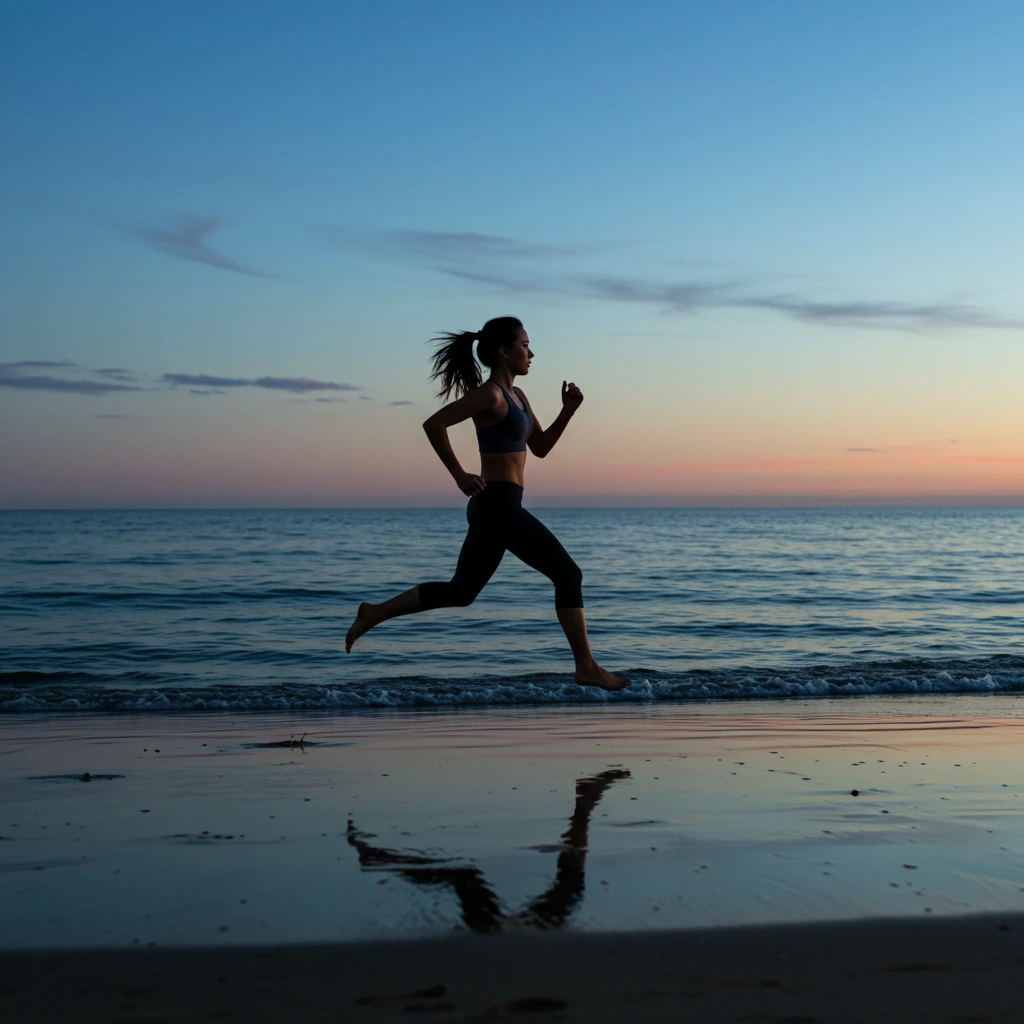
Prompt: "eine Frau läuft am Strand bei Sonnenuntergang"
Ausgeschlossen: "Sonne, oranger Himmel"
Das ergibt eine Strandszene ohne die typischen Sonnenuntergangselemente.
5. Like-Button (❤️)
Speichere deine Lieblingsbilder in deiner Sammlung (Anmeldung erforderlich).
6. Verlauf
Sieh dir deinen Generierungsverlauf an (nur für angemeldete Nutzer).
7. Bild-Aktionen
Klicke auf ein generiertes Bild, um:
- es herunterzuladen
- es zu retuschieren (das Bild mit Textbefehlen bearbeiten)
- es als Eingabe für eine neue Generierung zu verwenden
- den Hintergrund zu entfernen
- es als Merchandise zu bestellen (T-Shirts, Tassen, etc.)
- es mit anderen zu teilen
- ähnliche Bilder anzusehen
Prompts meistern
Struktur eines Prompts
Eine gute Prompt enthält typischerweise:
- Subjekt: Was/wer im Mittelpunkt steht
- Aktion/Pose: Was das Subjekt tut
- Umgebung: Wo es sich befindet
- Stil: Die künstlerische Richtung
- Stimmung/Beleuchtung: Die Atmosphäre
- Technische Details: Kamerawinkel, Qualitätsmerkmale
Beispiele für schrittweise Verbesserung
Level 1: "eine Katze"
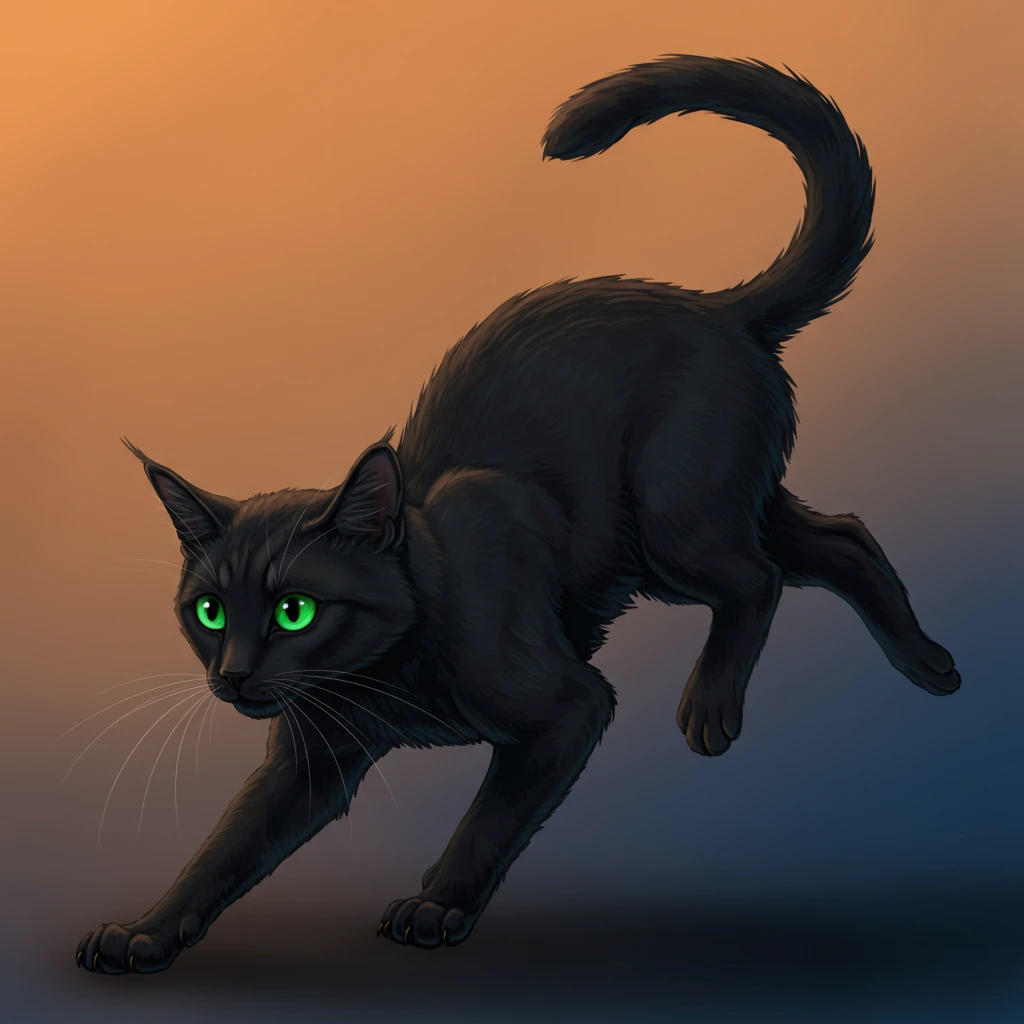
Level 2: "eine flauschige orange Katze sitzt auf einer Fensterbank"
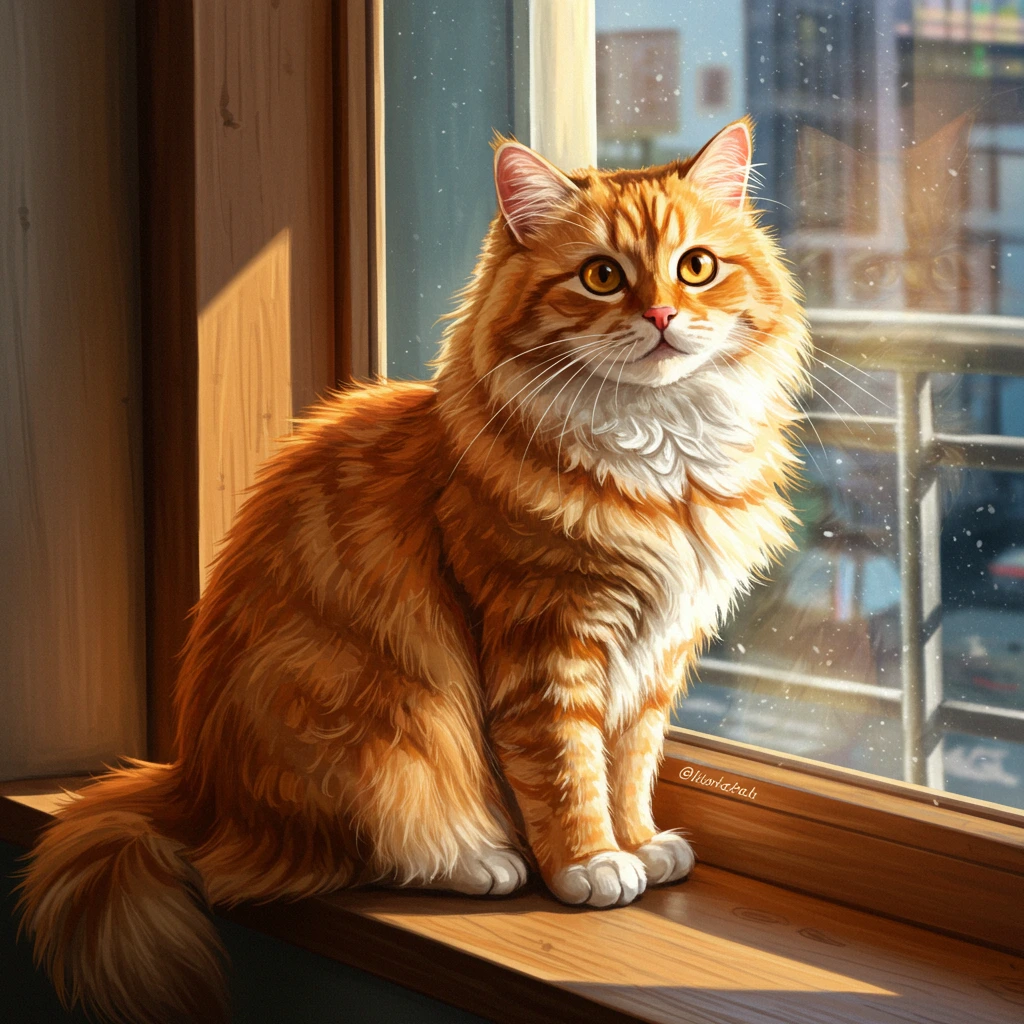
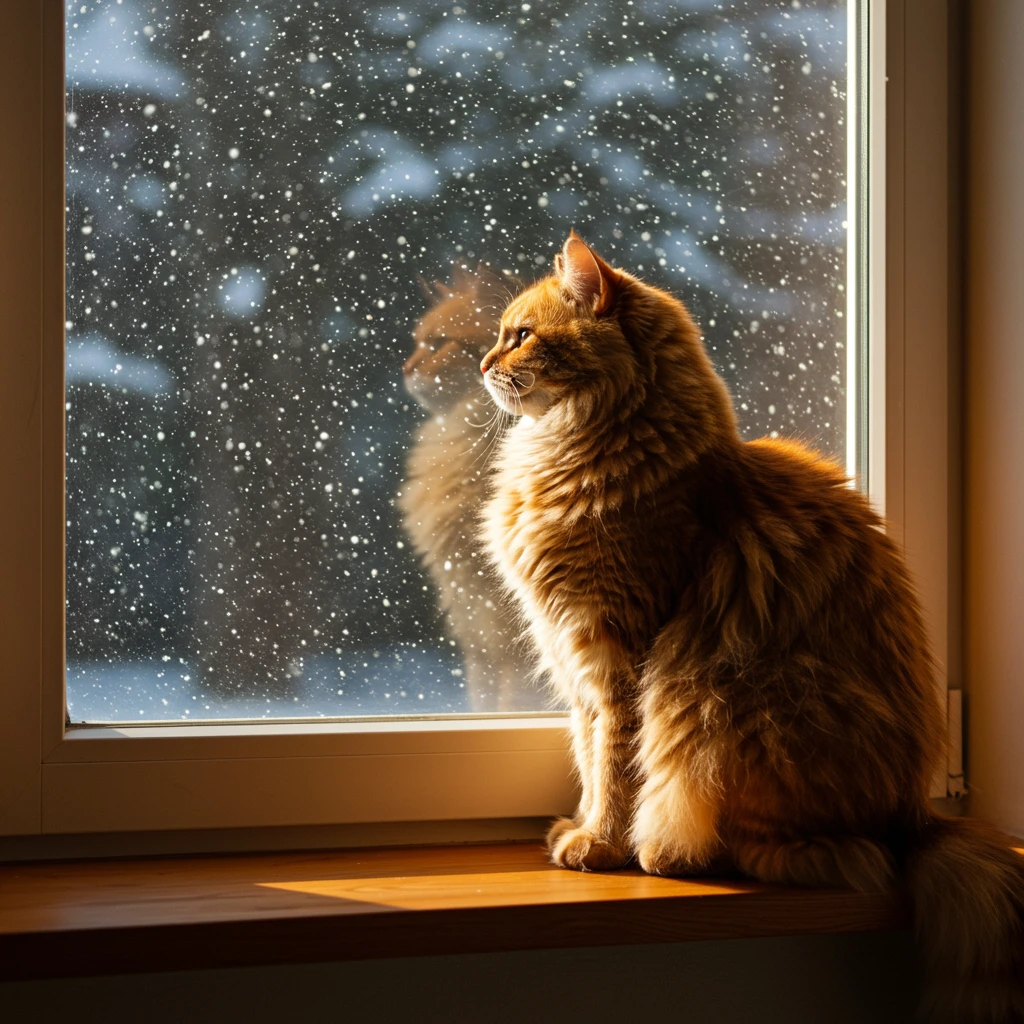
Level 3: "eine flauschige orange getigerte Katze sitzt auf einer hölzernen Fensterbank und schaut auf den fallenden Schnee hinaus, gemütliches Innenlicht, warme Atmosphäre, fotorealistisch"
Stile und Formate
Stil-Optionen
Craiyon bietet sechs verschiedene Stil-Modi:
1. Künstlerisch
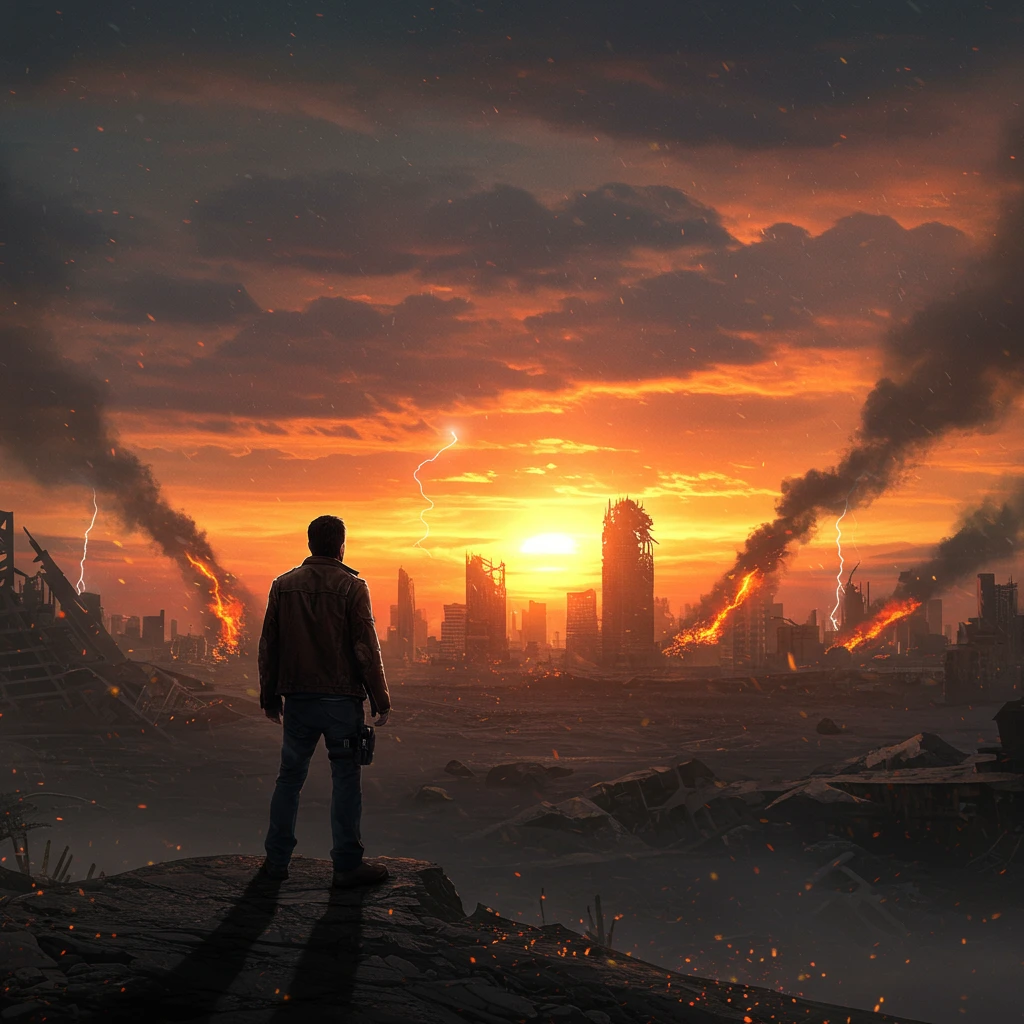
Erzeugt Bilder im Stil digitaler Malerei mit kreativen Texturen und künstlerischer Interpretation. Ideal für ausdrucksstarke, stilisierte Ergebnisse.
Beispiel-Prompt: "ein Mann am Ende der Welt"
2. Foto
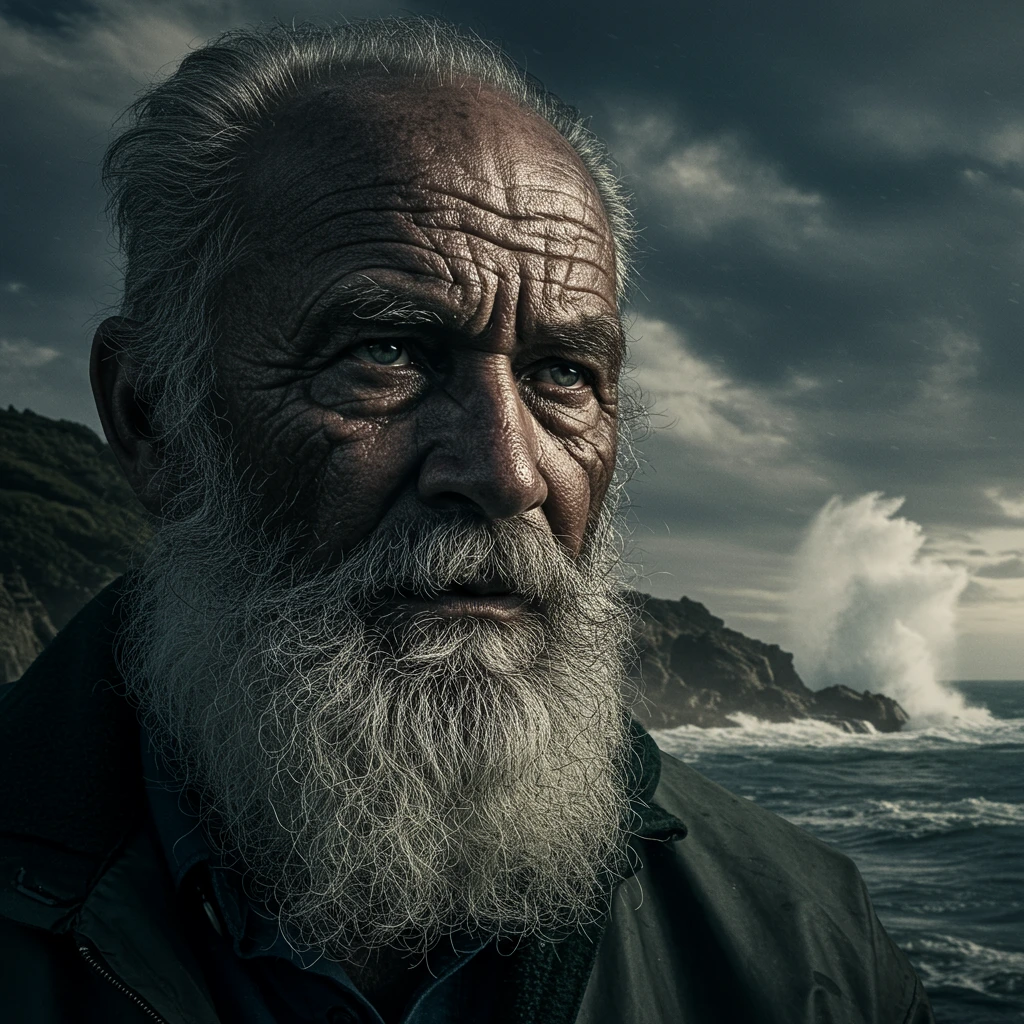
Realistische, fotografische Bilder. Perfekt für:
- Porträts
- Landschaften
- Produkt-Mockups
Beispiel-Prompt: "älterer Fischer mit verwittertem Gesicht, grau meliertem Bart, stürmischer Ozean im Hintergrund, dramatisches natürliches Licht, kinoreife Porträtfotografie"
3. Illustration
Künstlerischer, gezeichneter Stil. Ideal für:
- Kinderbuch-Illustrationen
- Konzeptkunst
- Stilisierte Porträts
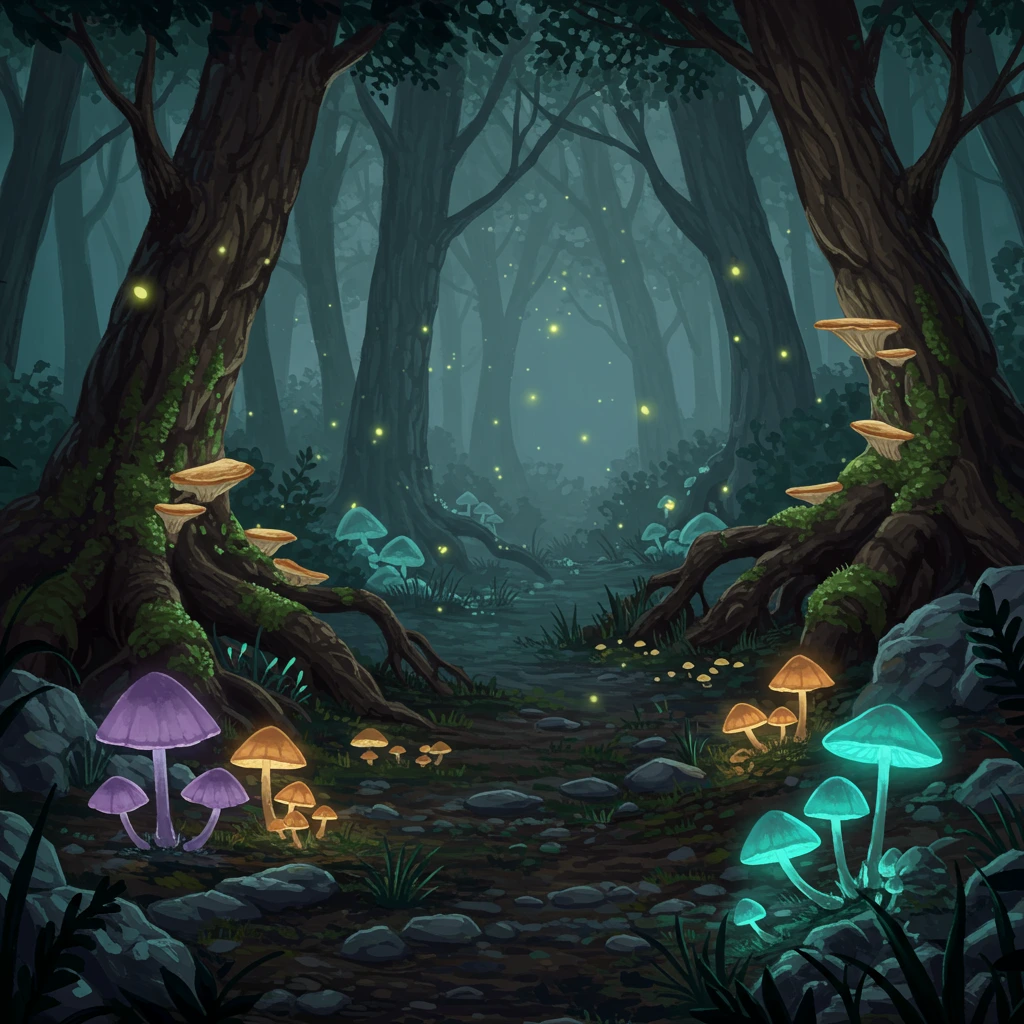
Beispiel-Prompt: "verspielte Illustration eines magischen Waldes mit leuchtenden Pilzen, im Märchenstil"
4. Anime
Erzeugt Bilder im Stil japanischer Animation. Perfekt für:
- Anime-Charaktere und -Szenen
- Manga-Illustrationen
- Japanisch inspirierte Kunst
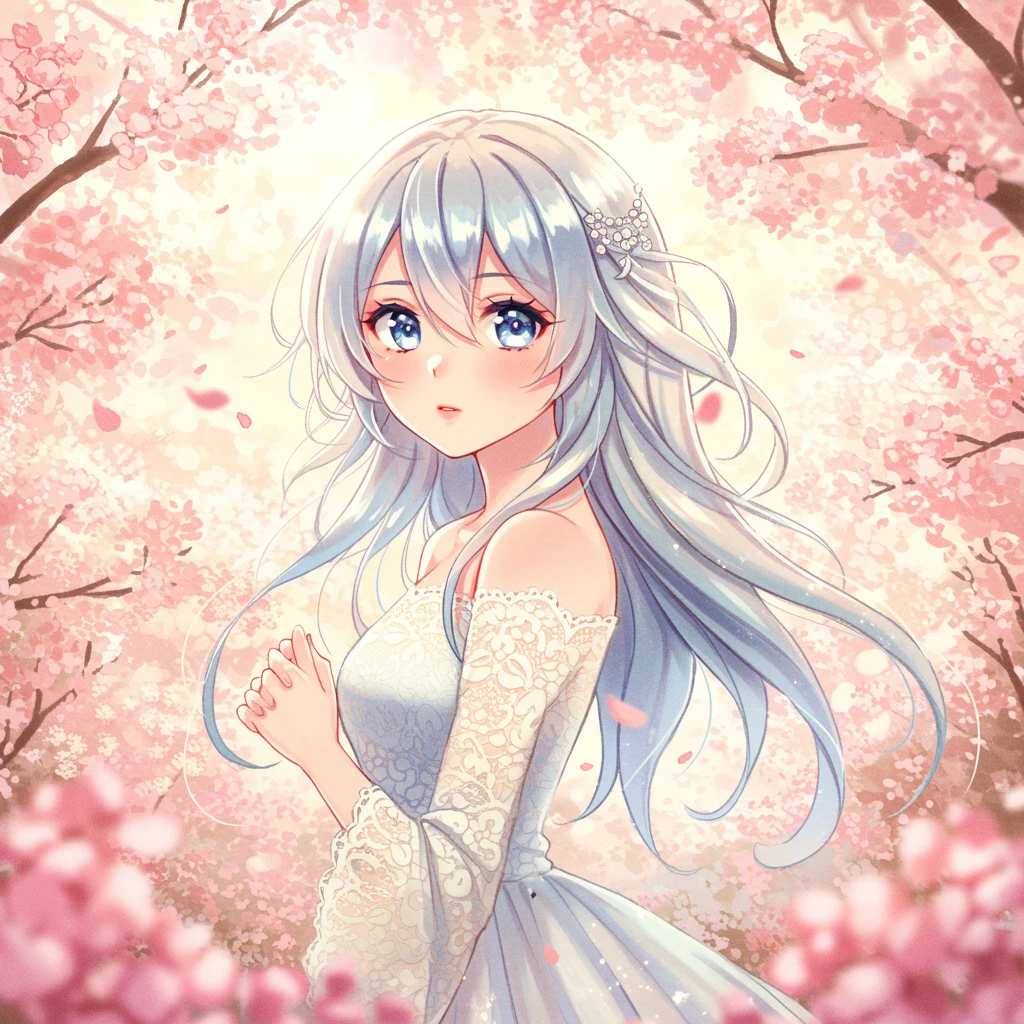
Beispiel-Prompt: "Anime-Mädchen mit silbernem Haar in einem weißen Kleid unter Kirschblüten"
5. Vektor
Saubere, skalierbare Grafiken. Am besten für:
- Logos
- Icons
- Einfache Designs
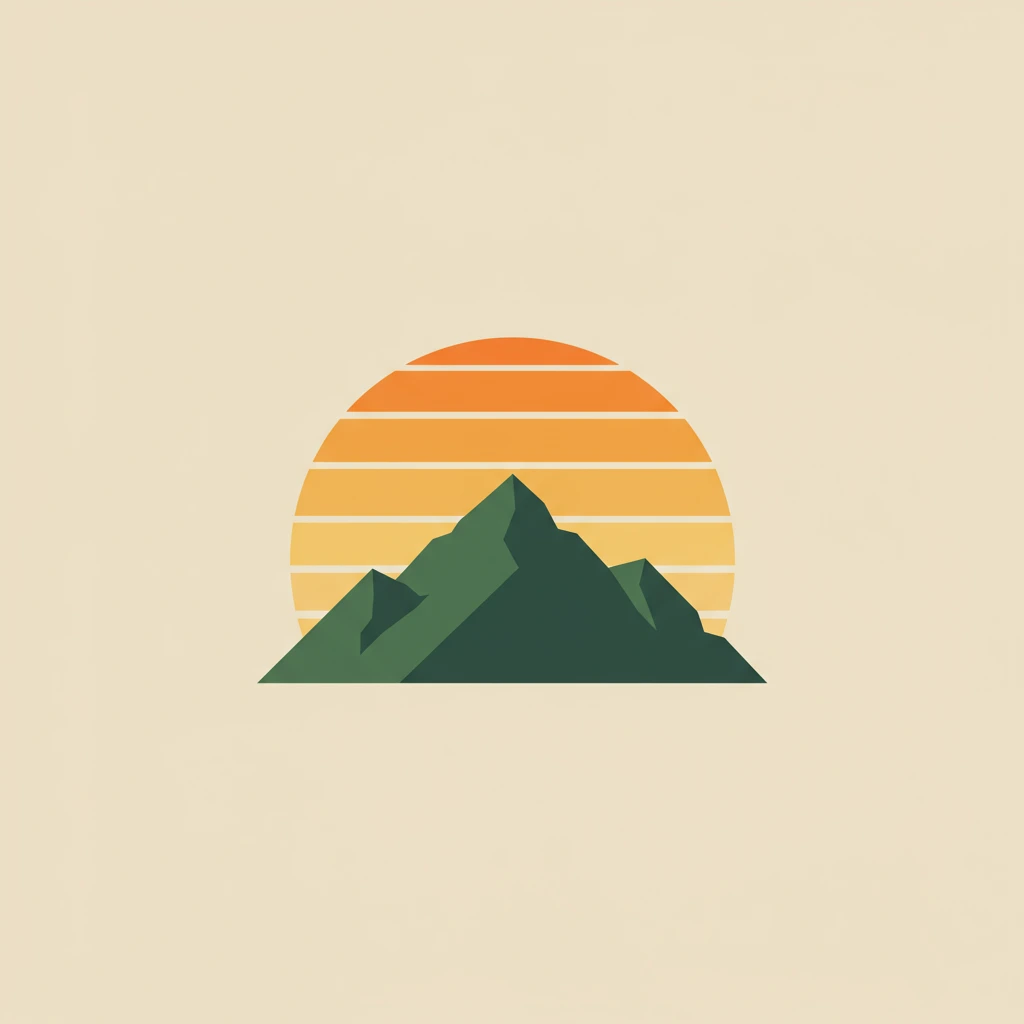
Beispiel-Prompt: "minimalistisches Vektor-Logo eines Berges mit Sonnenaufgang, flaches Design"
6. Roh
Der ultimative Kontrollmodus für erfahrene Nutzer. Der Roh-Stil entfernt die automatischen Stilverbesserungen von Craiyon und gibt dir die volle kreative Kontrolle über das Endergebnis. Hier wirst du zum Art Director.
Was macht Roh anders?
- Keine automatischen Stilfilter oder -verbesserungen
- Direkte Interpretation deines Prompts
- Volle Kontrolle über die künstlerische Richtung
- Perfekt für spezifische künstlerische Visionen
Wann sollte man Roh verwenden?
- Du hast einen bestimmten künstlerischen Stil im Sinn
- Du möchtest mehrere künstlerische Einflüsse mischen
- Du benötigst präzise Kontrolle über die Ästhetik
- Du erstellst etwas Einzigartiges, das in keine andere Kategorie passt
Den Roh-Modus meistern:
Da Roh keine automatische Stilisierung anwendet, musst du sehr genau beschreiben, was du möchtest:
Gib das Medium an:
- "Ölgemälde auf Leinwand"
- "Aquarell-Illustration"
- "digitaler 3D-Render"
- "Bleistiftskizze"
Definiere den Stil:
- "fotorealistisch"
- "abstrakter Expressionismus"
- "Jugendstil"
- "brutalistische Architektur"
Beziehe dich auf Künstler oder Bewegungen:
- "im Stil von Studio Ghibli"
- "Bauhaus-Designprinzipien"
- "Cyberpunk-Ästhetik"
- "viktorianische Gothic-Atmosphäre"
Kontrolliere technische Aspekte:
- "geringe Schärfentiefe"
- "hoher Kontrast in Schwarz-Weiß"
- "sanfte Pastellfarben"
- "dramatische Chiaroscuro-Beleuchtung"
Beispiele für Roh-Prompts:
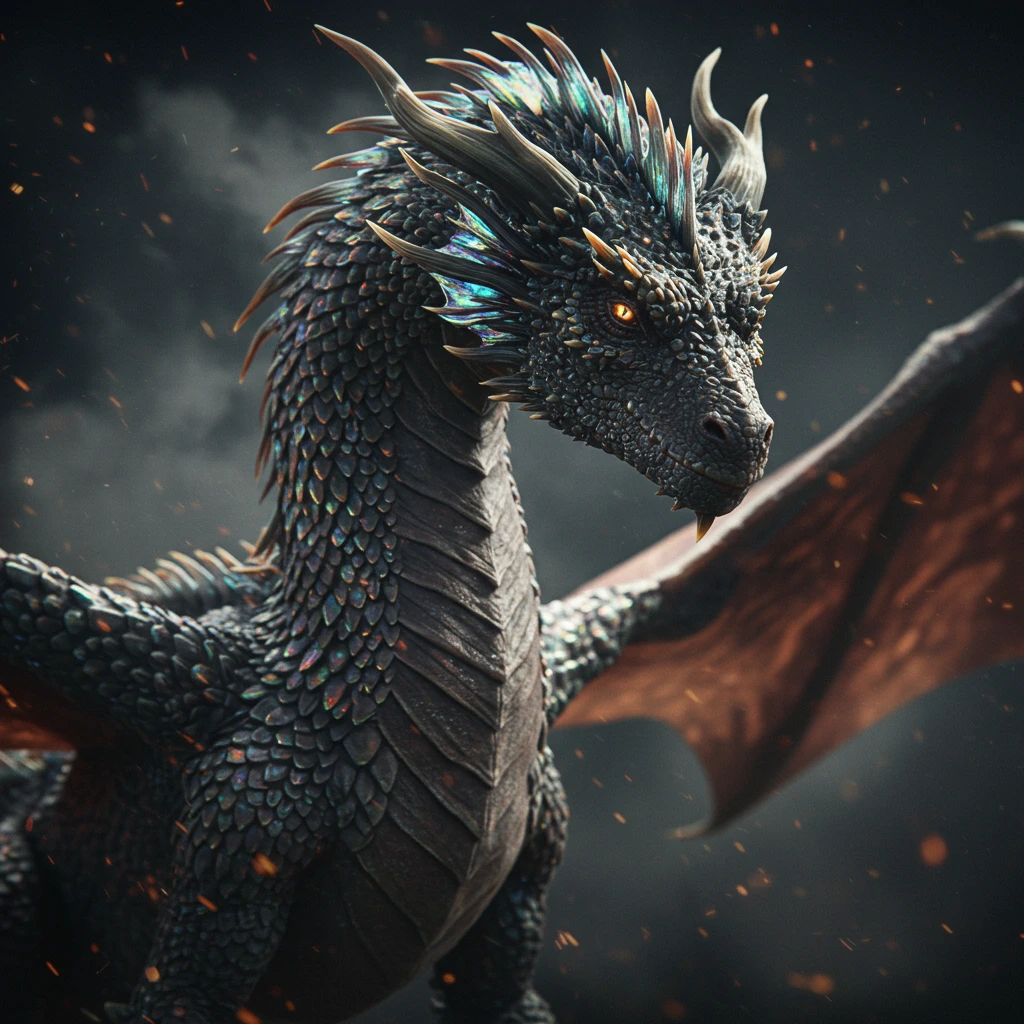
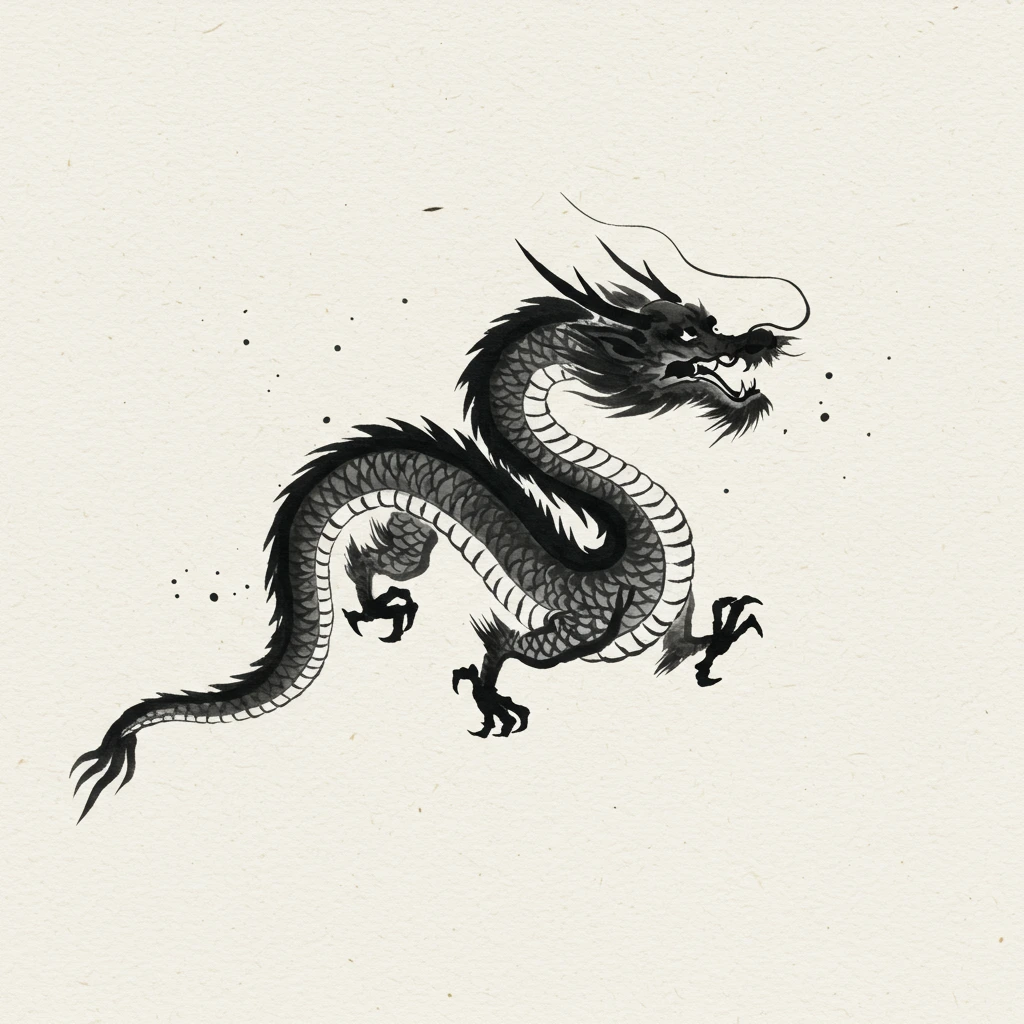
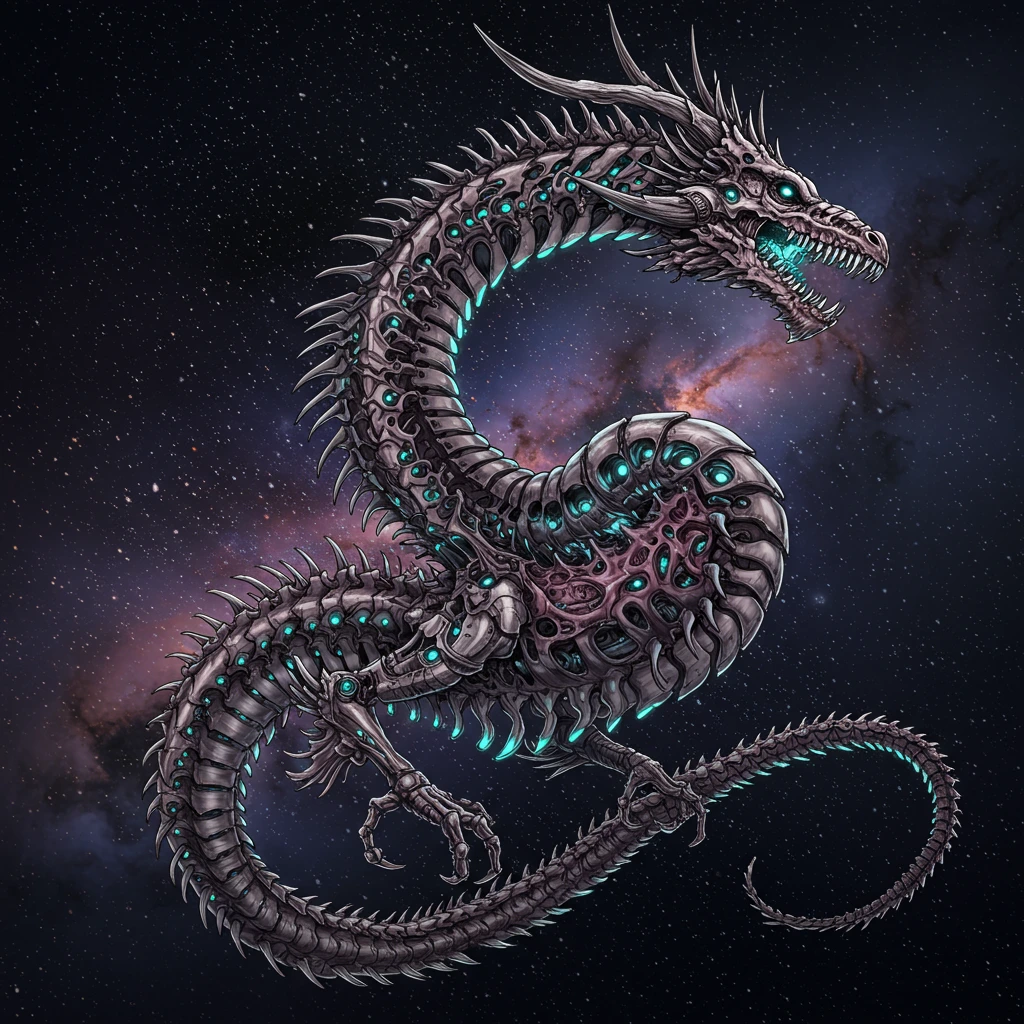
Einfach (andere Stile): "ein Drache"
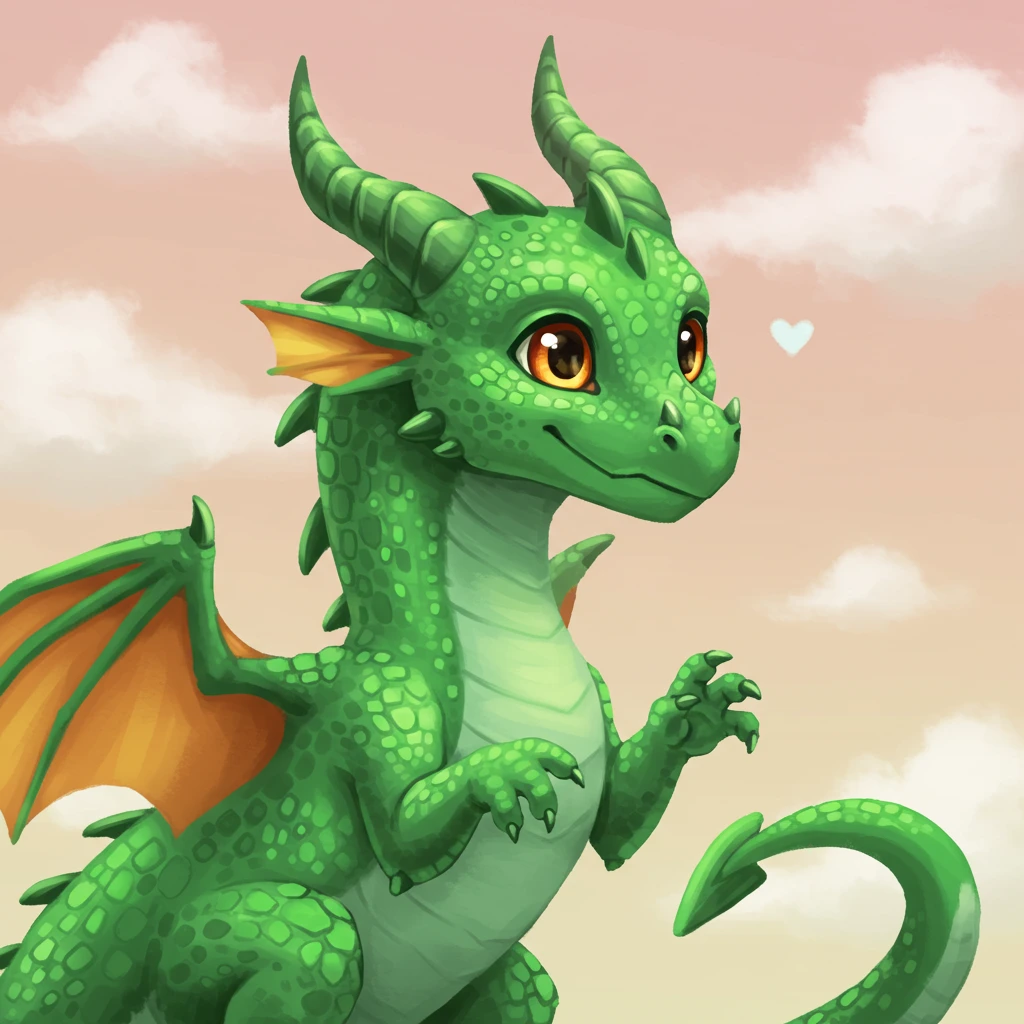
Roh-Modus - Hyperrealistisch: "hyperrealistischer Drache, Schuppen mit irisierendem Glanz, kinoreife Beleuchtung, 8K-Details, fotografische Qualität, geringe Schärfentiefe, dunkler, stimmungsvoller Hintergrund"
Roh-Modus - Künstlerisch: "Drache im traditionellen japanischen Tuschemalerei-Stil, minimalistische Pinselstriche, Negativraum, Washi-Papier-Textur, Sumi-e-Technik"
Roh-Modus - Gemischte Stile: "biomechanischer Drache, H.R. Giger trifft auf Studio Ghibli, organische Maschinerie, biolumineszierende Details, ätherische Atmosphäre, komplexe Linienführung"
Seitenverhältnisse
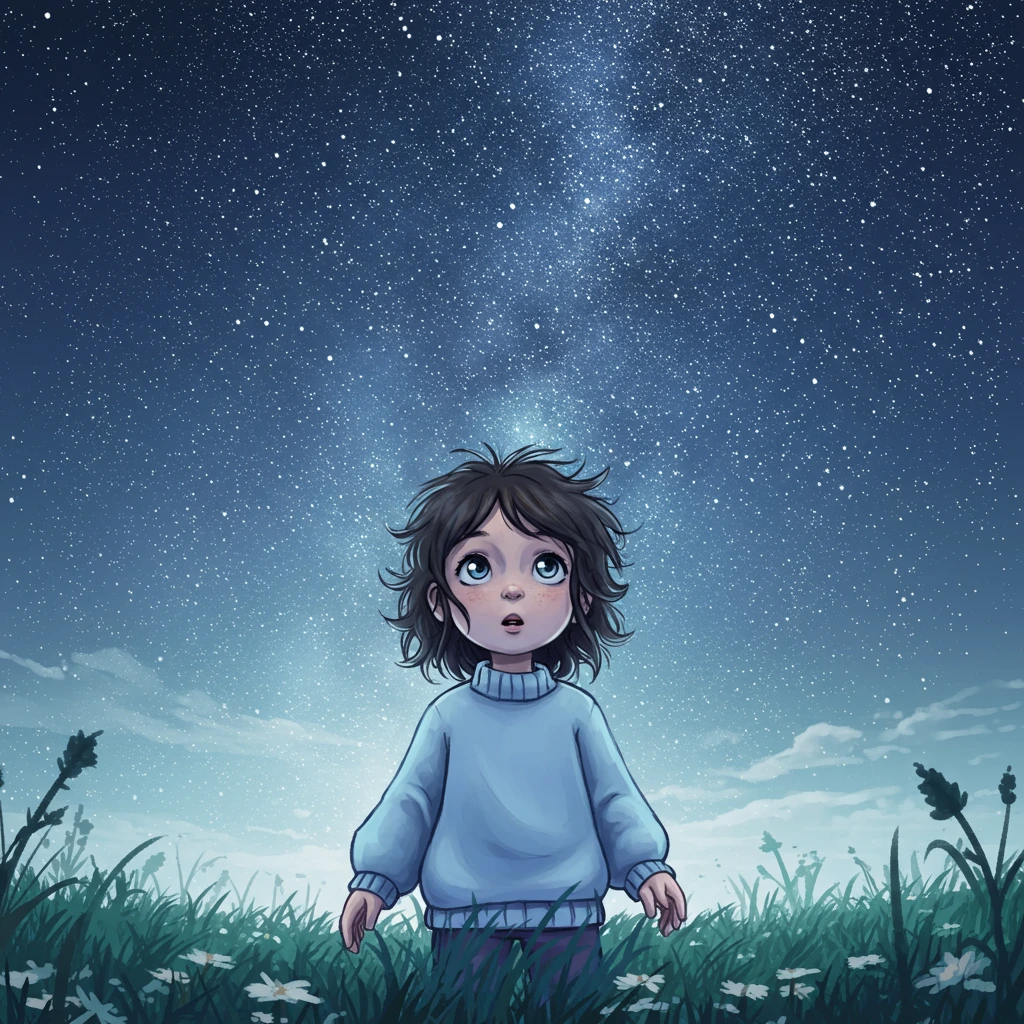
Wähle das richtige Format für deine Komposition. Hier ist derselbe Prompt in verschiedenen Seitenverhältnissen:
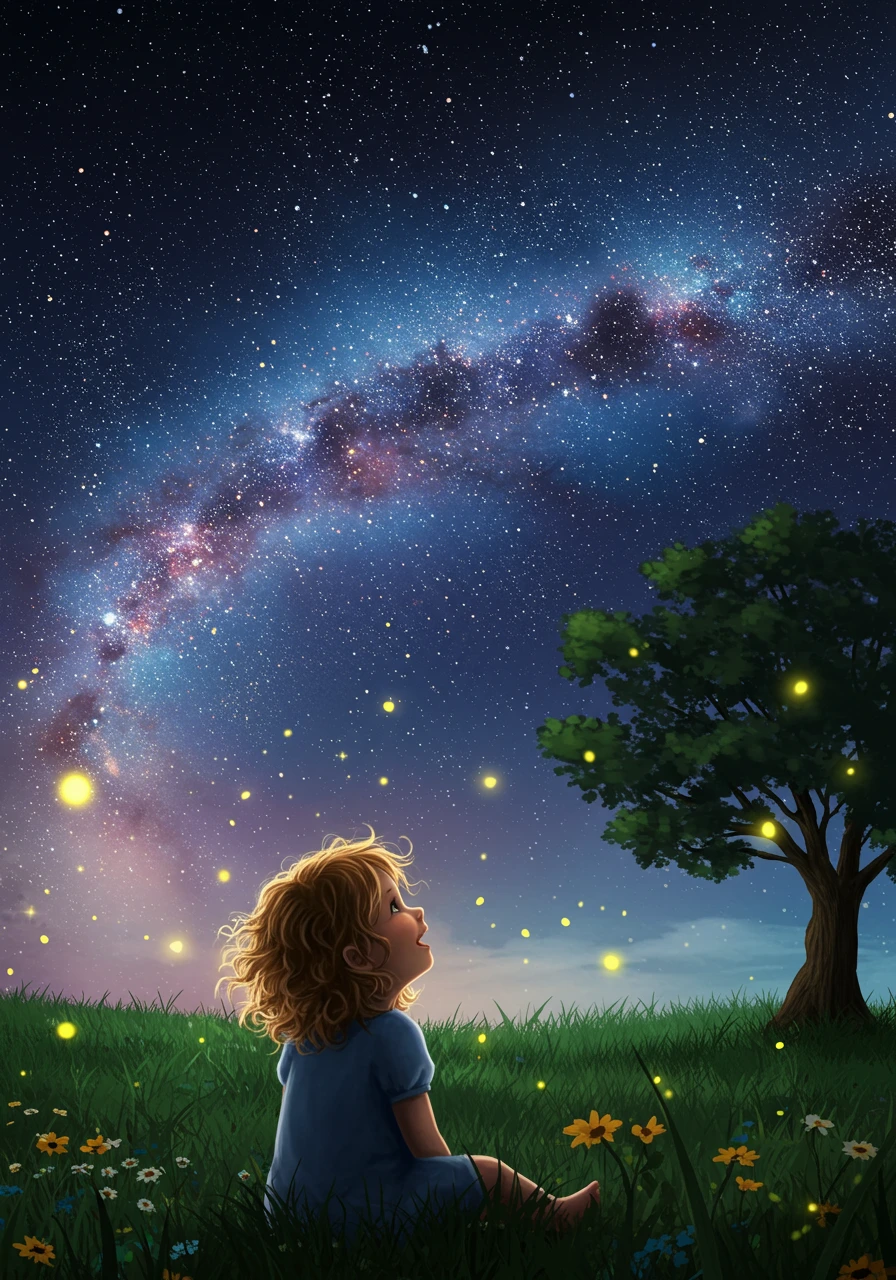
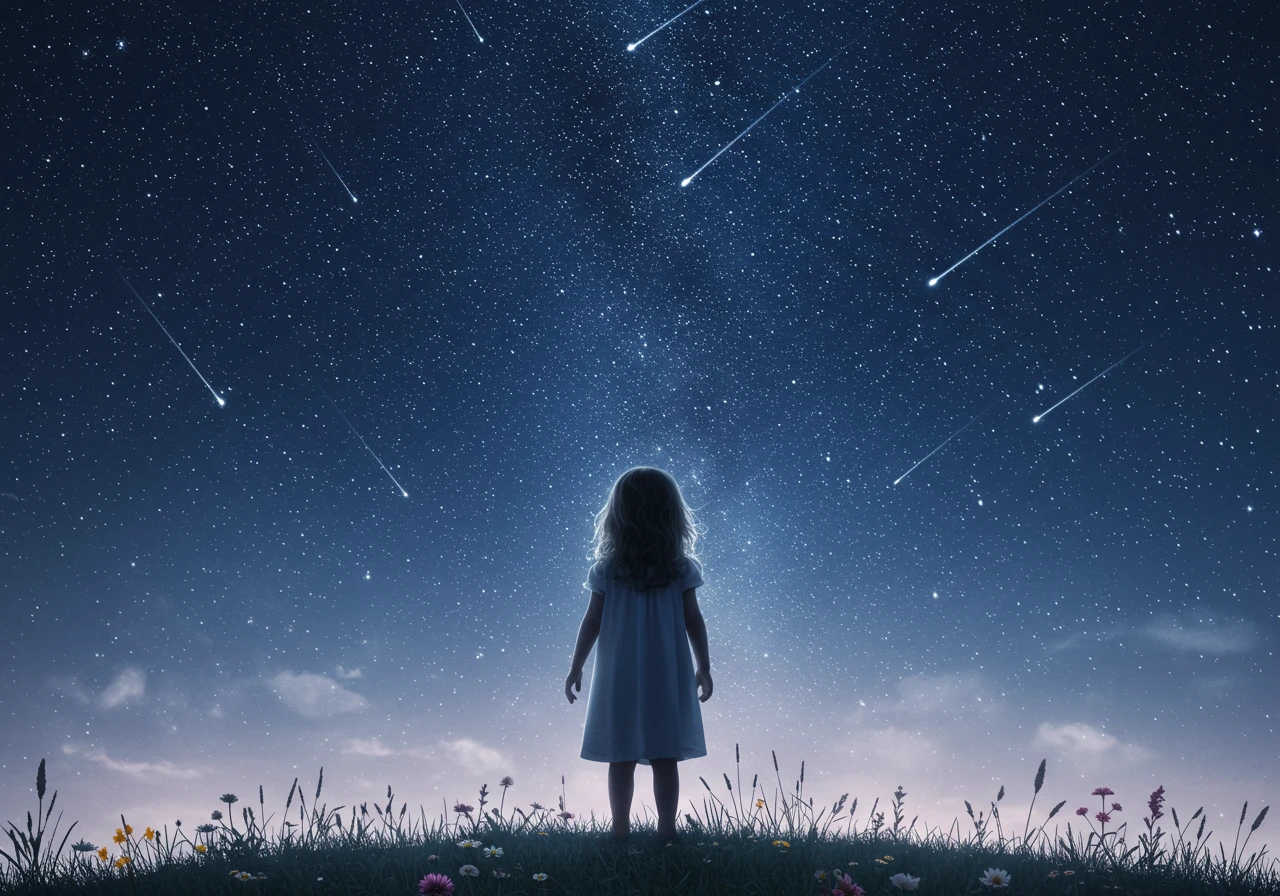
Prompt: "ein kleines Mädchen beobachtet die Sterne draußen"
- Quadrat: Standard, kostenlos für alle Nutzer
- Hochformat: Höhere Bilder - Perfekt für den Fokus auf Charaktere
- Querformat: Breitere Bilder - Ideal für weitläufige Szenen
Erweiterte Funktionen
Den Bereich für negative Begriffe effektiv nutzen
Der Bereich für negative Begriffe ist ein mächtiges Werkzeug zur Feinabstimmung deiner Ergebnisse:
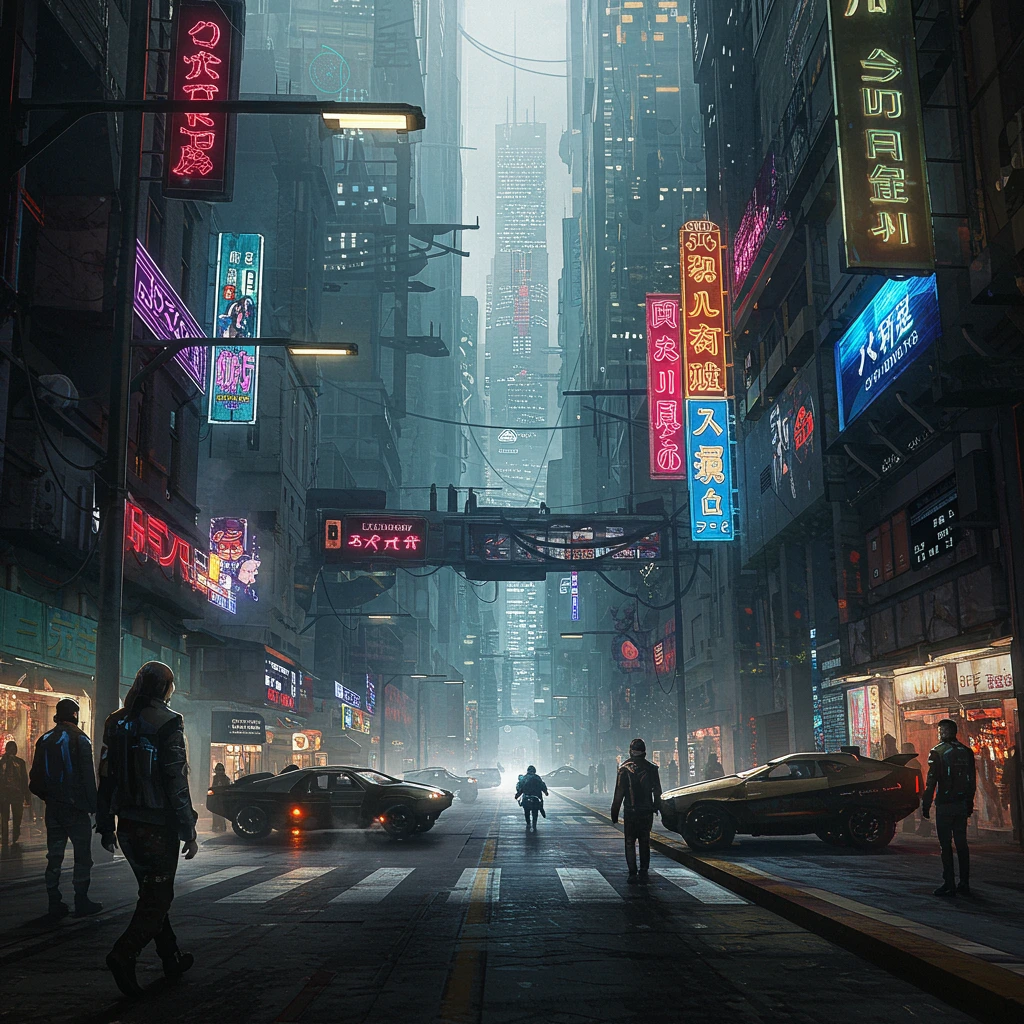
Szenario 1: Klischees vermeiden
- Prompt: "Cyberpunk-Stadtstraße"
- Ausgeschlossen: "Neon, Regen, Lila, Pink"
- Ergebnis: Eine Cyberpunk-Szene ohne die typische Neon-Regen-Ästhetik
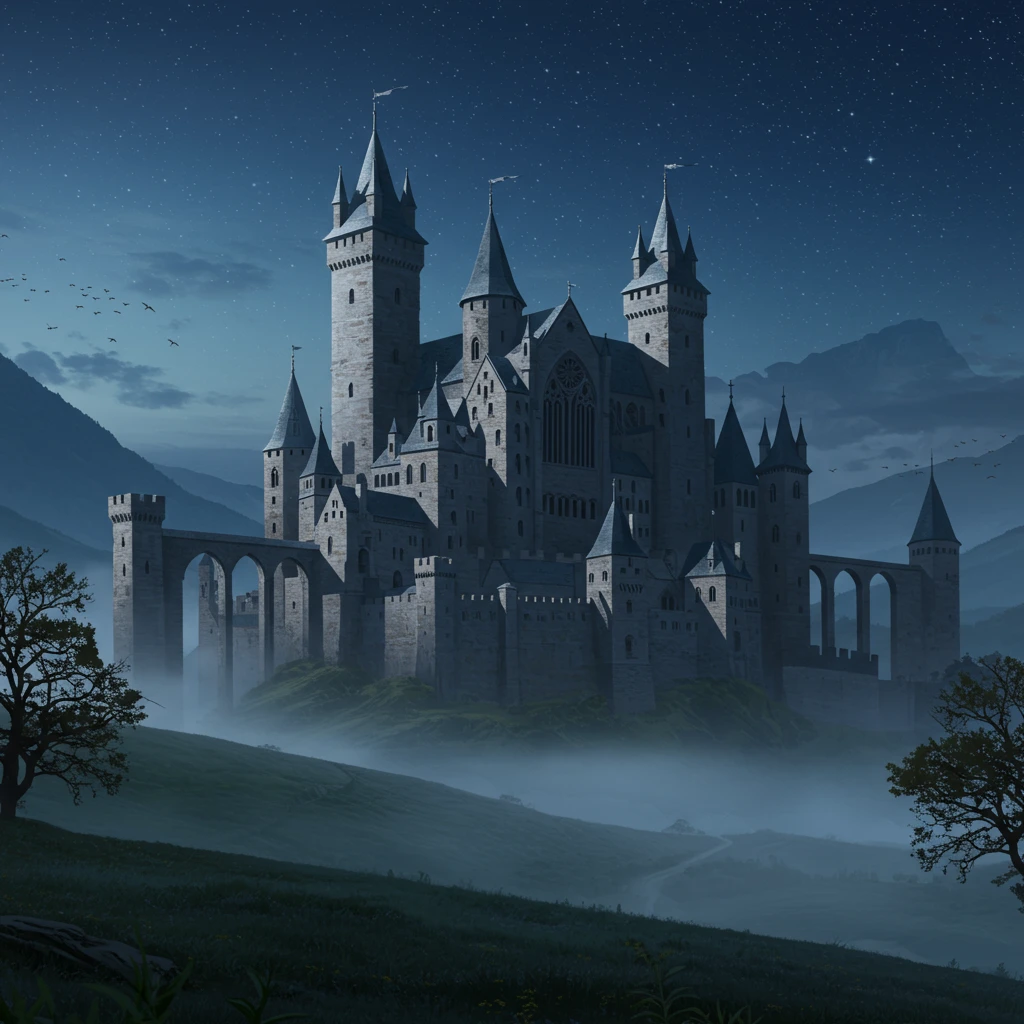
Szenario 2: Details kontrollieren
- Prompt: "mittelalterliche Burg"
- Ausgeschlossen: "Menschen, Ritter, Flaggen"
- Ergebnis: Eine leere, atmosphärische Burg
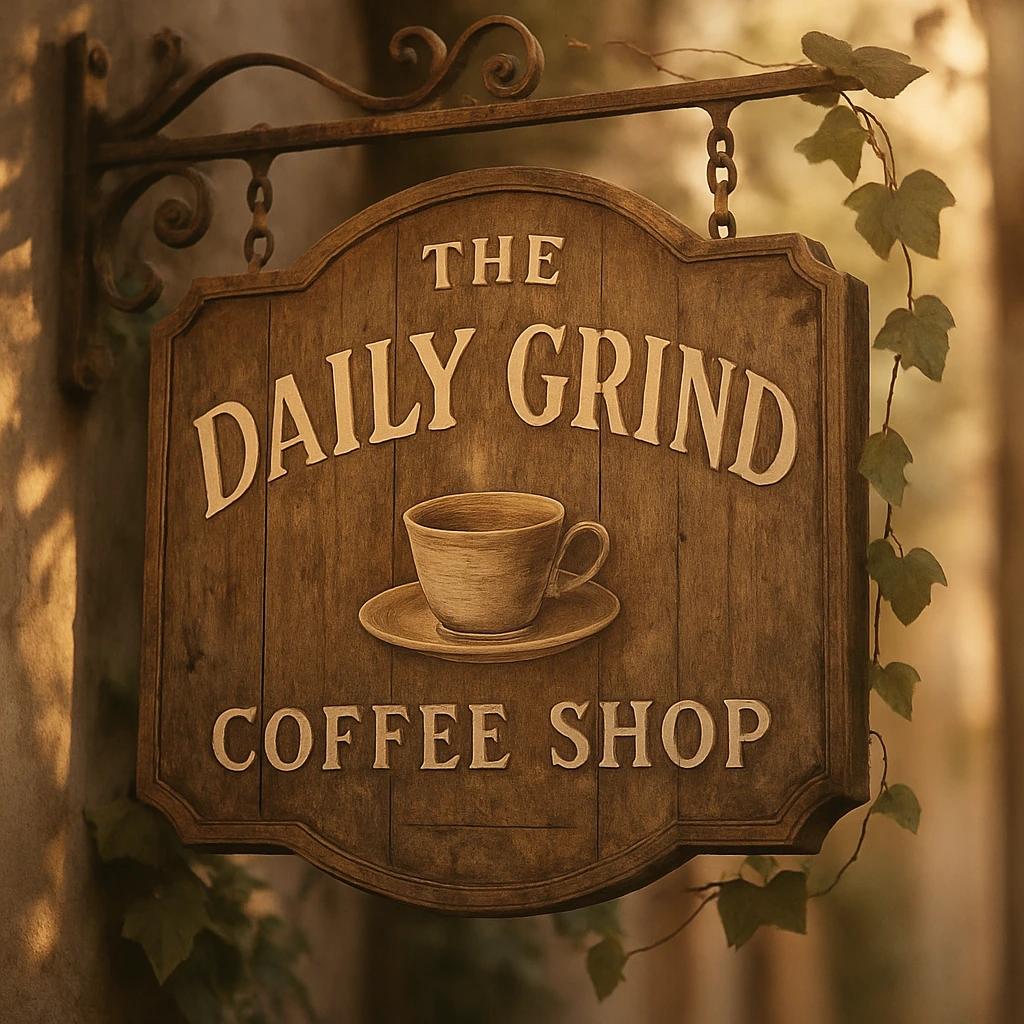
Text in Bildern
Du kannst Bilder mit Text generieren:
Beispiel: "Vintage-Café-Schild mit der Aufschrift 'The Daily Grind', verwittertes Holz, handgemalte Buchstaben"
Bildbearbeitung mit Retusche
Die Retusche-Funktion eröffnet leistungsstarke Bildbearbeitungsmöglichkeiten durch einfache Textbefehle. Anstatt von vorne anzufangen, können Sie nun Ihre vorhandenen Bilder ändern, verbessern und vollständig umwandeln. Retusche verwendet Edit-Credits.
So verwenden Sie die Retusche
- Erstellen Sie ein Bild, das Ihnen gefällt.
- Klicken Sie auf das Bild, um die Detailansicht zu öffnen.
- Finden Sie das Retusche-Eingabefeld unter dem Bild.
- Geben Sie einen Befehl ein, der die gewünschte Änderung beschreibt.
- Klicken Sie auf die Schaltfläche "Retuschieren" und sehen Sie die Magie!
Was können Sie mit der Retusche tun?
Die Retusche ist unglaublich vielseitig. Hier sind einige Beispiele, was Sie erreichen können:
- Objekte oder Personen bearbeiten: "ändere das Hemd des Mannes in rot"
- Stil ändern: "mache es zu einem Aquarellgemälde"
- Format anpassen: "wechsle ins Querformat"
- Text hinzufügen oder bearbeiten: "füge den Text 'Willkommen zu Hause' hinzu"
- Objekte entfernen: "entferne das Auto aus dem Hintergrund"
- Szenerie ändern: "mache es Nacht mit Vollmond"
- Subjekt neu platzieren: "die Figur ist jetzt an einem Strand in Hawaii"
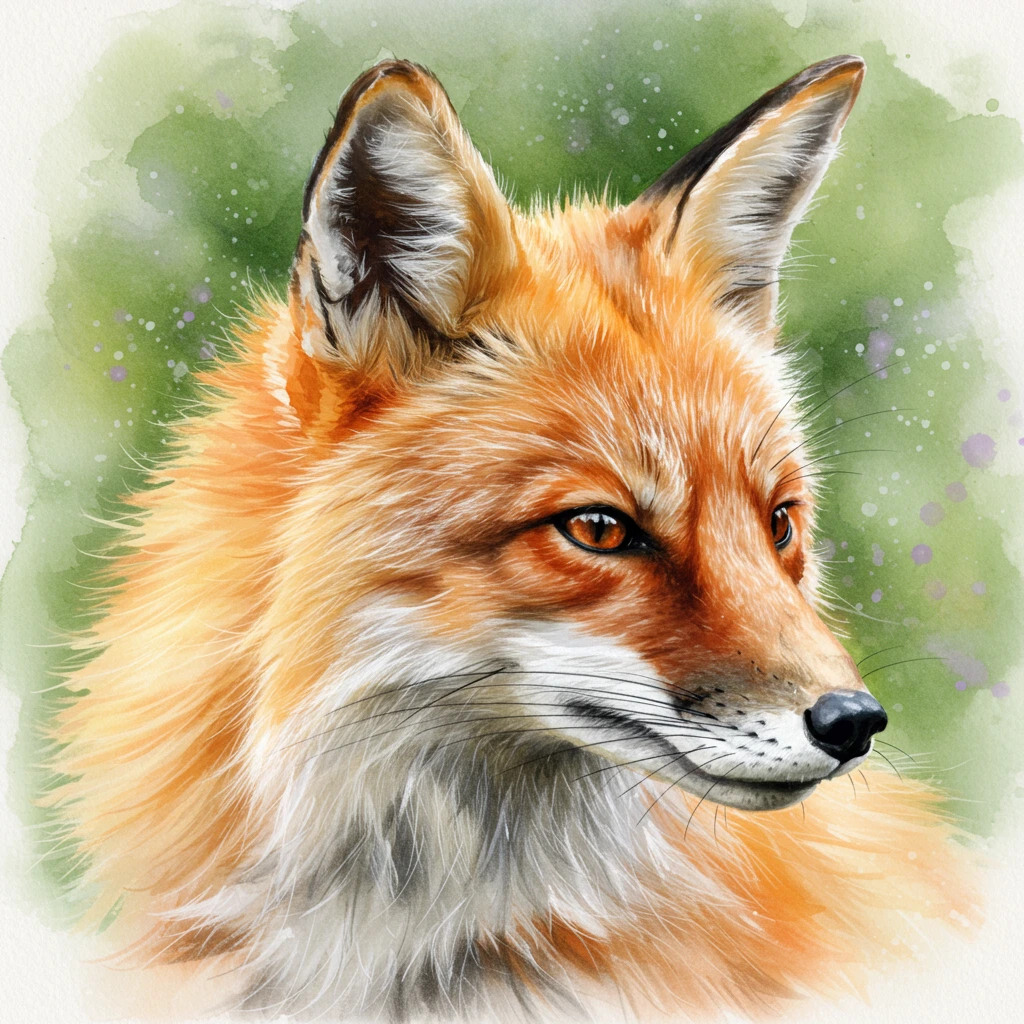
Retusche-Beispiele
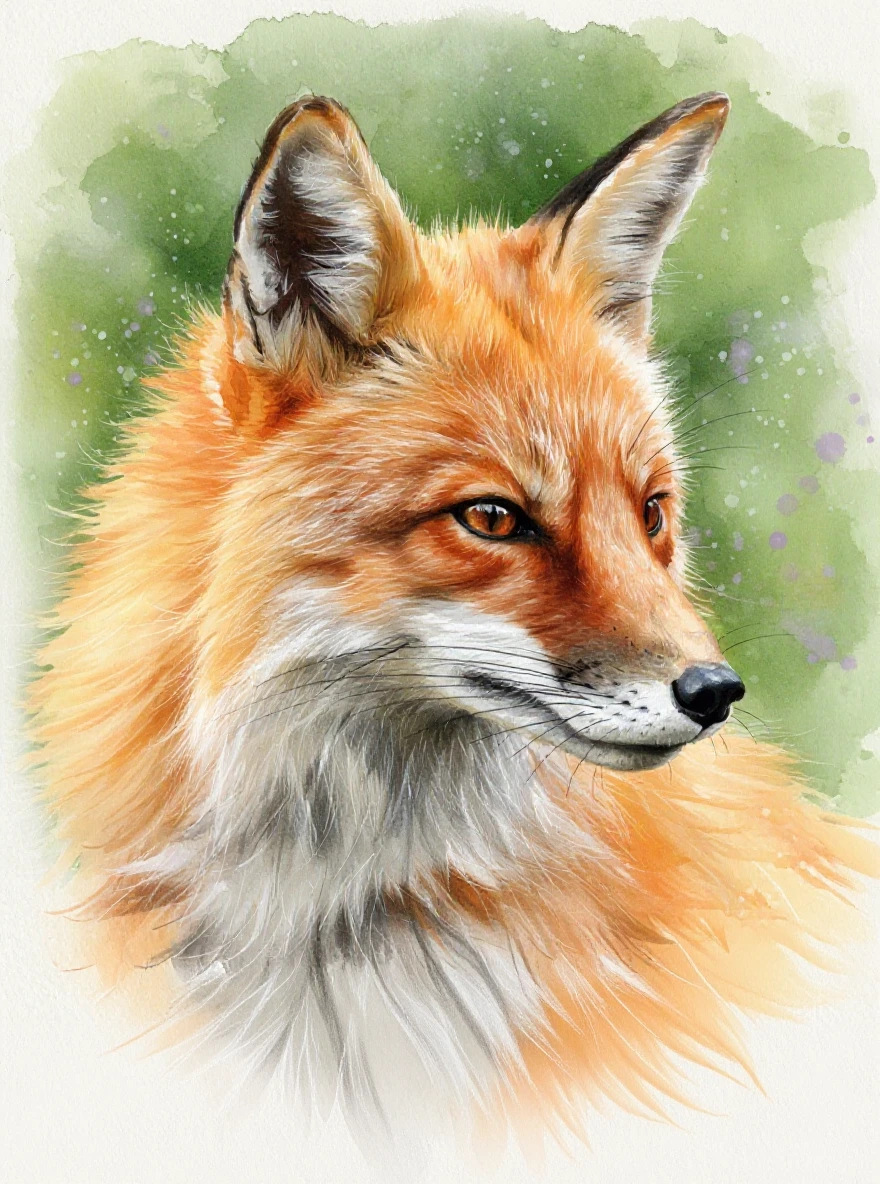
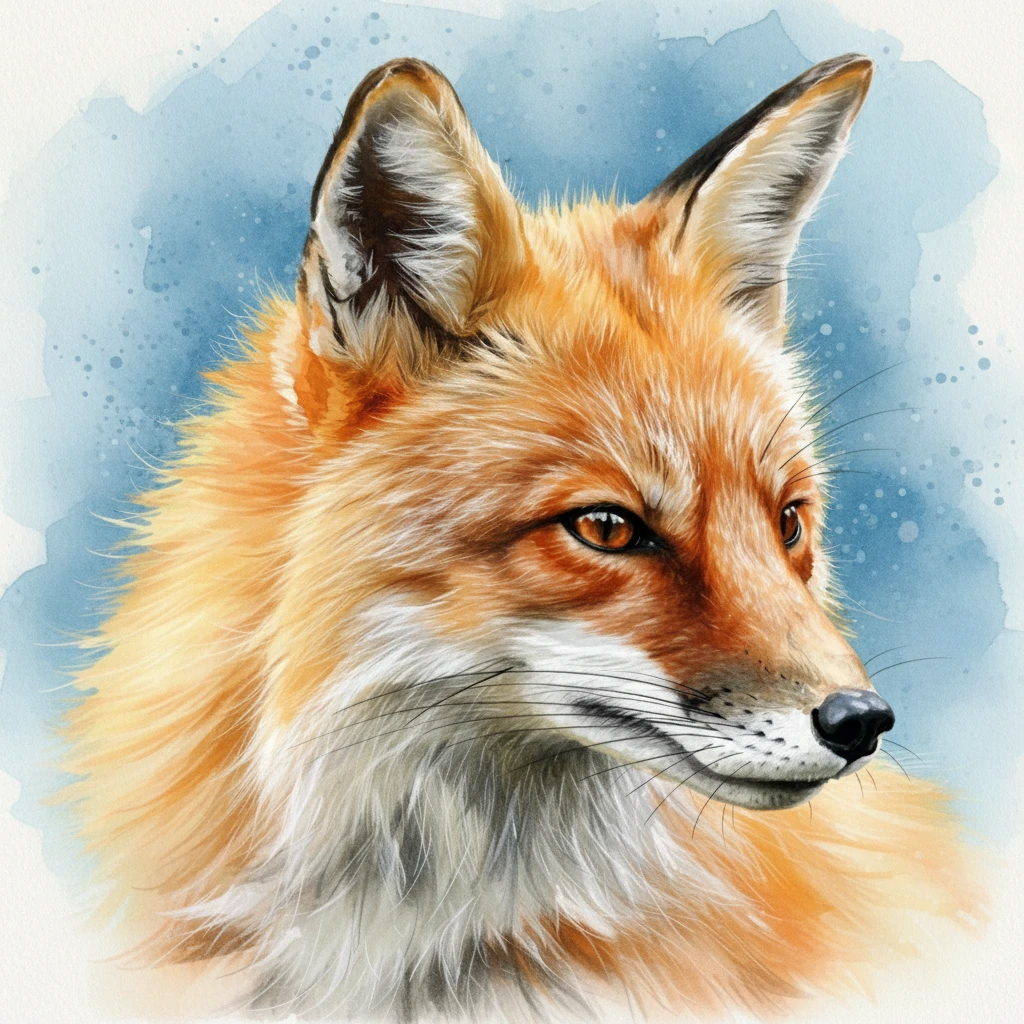
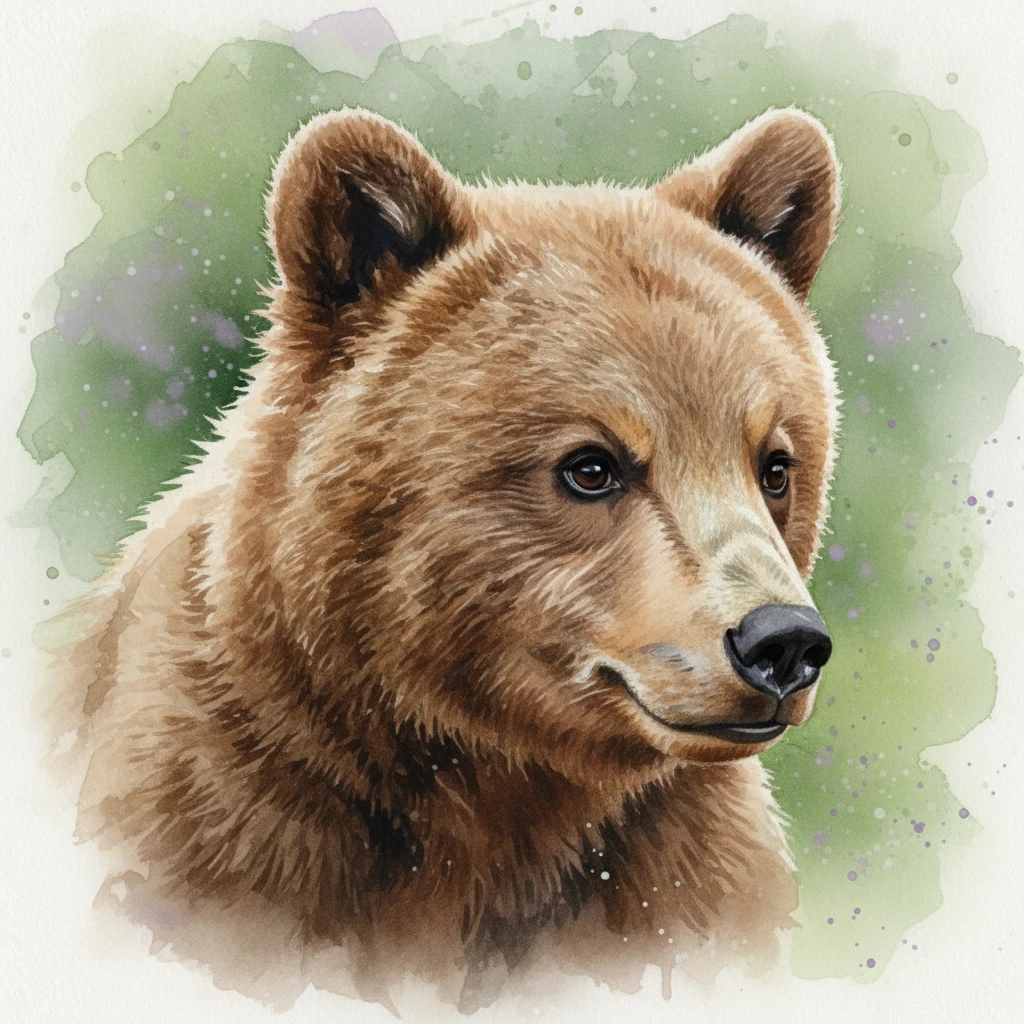
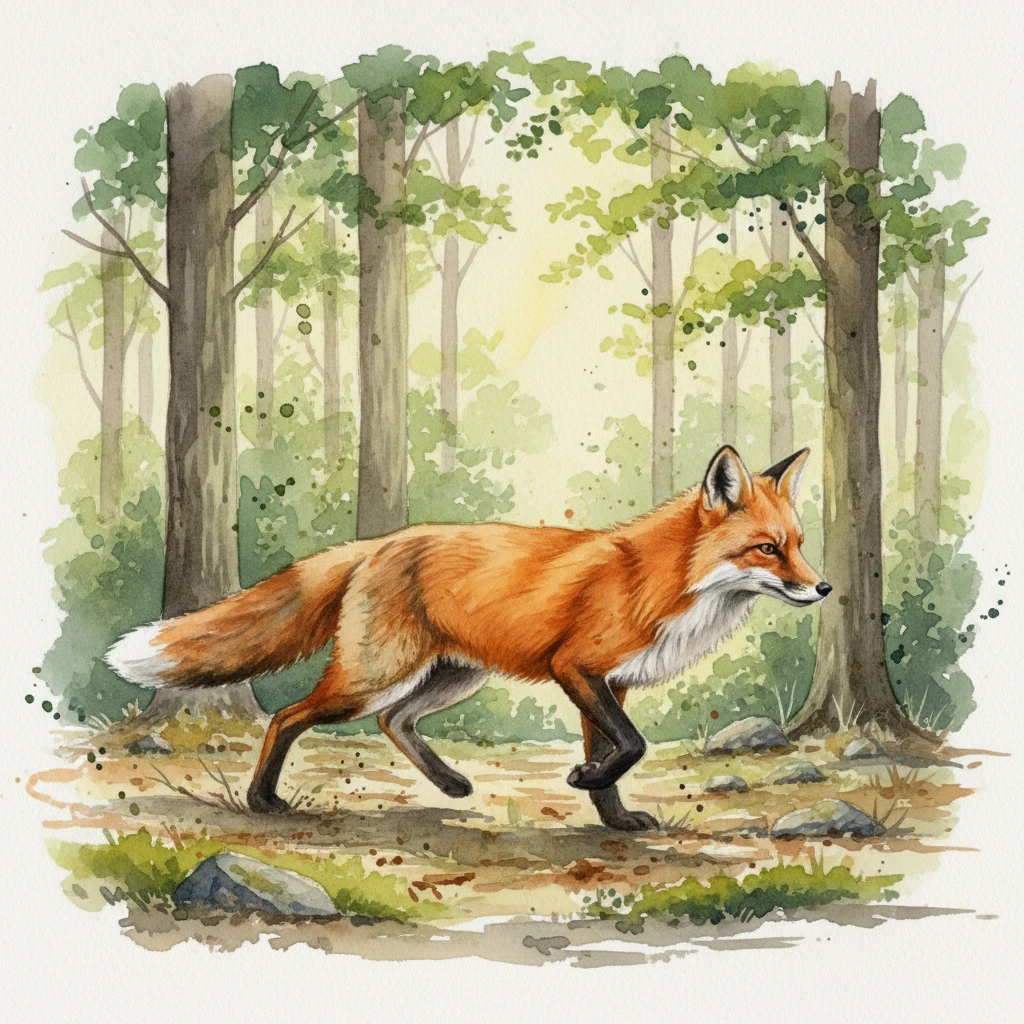
Beginnen wir mit diesem Aquarellbild eines Fuchses und sehen wir, wie wir es umwandeln können.
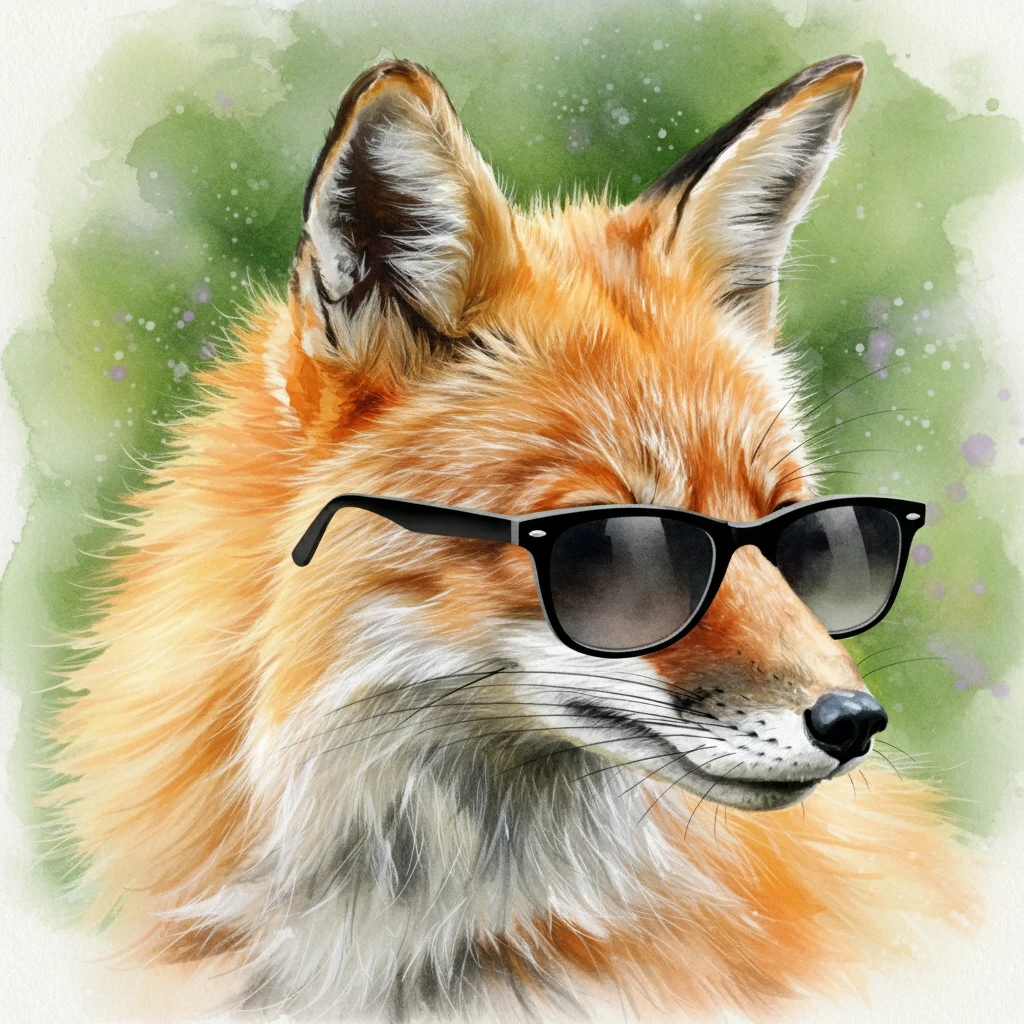
1. Ein Objekt hinzufügen oder bearbeiten
Ein einfacher Anfang ist das Hinzufügen eines kleinen Details.
Retusche-Befehl: "füge eine Sonnenbrille hinzu"
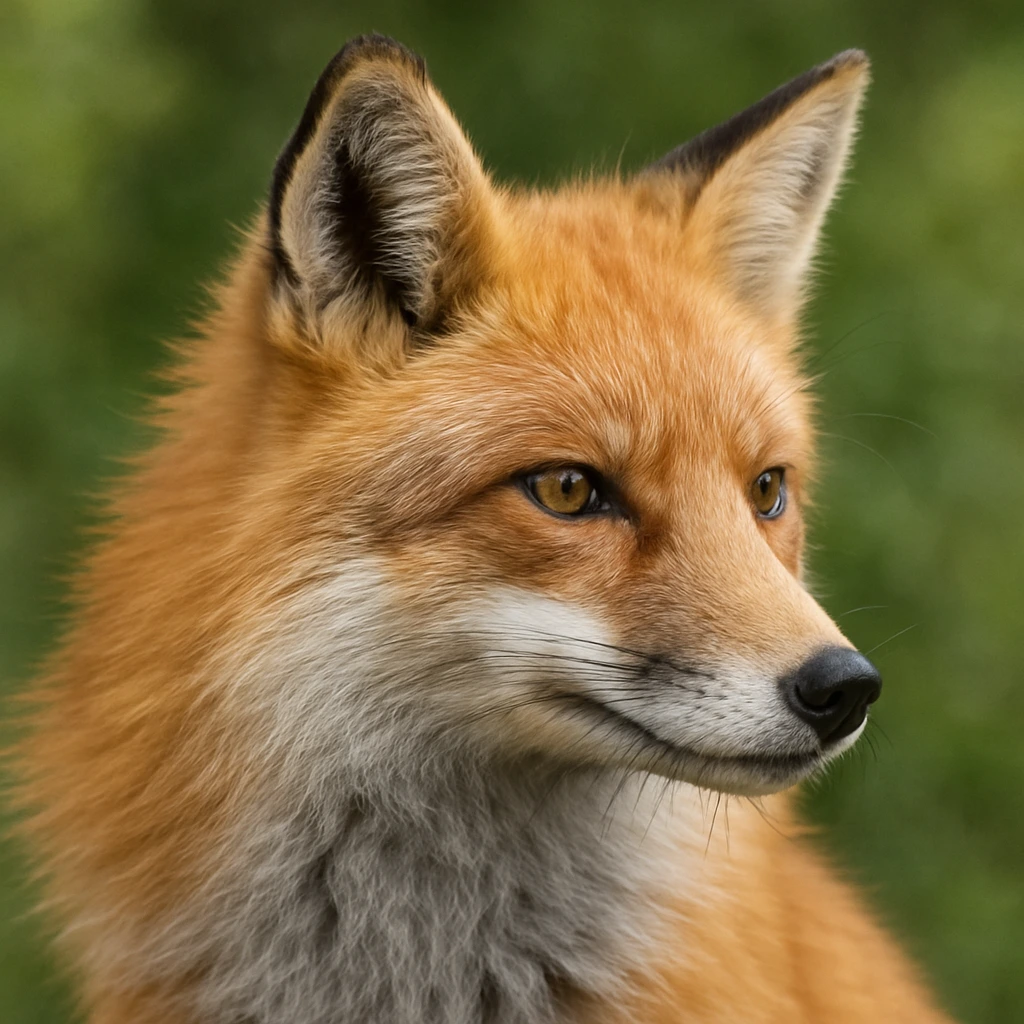
2. Den Stil ändern
Sie können den künstlerischen Stil des Bildes komplett ändern.
Retusche-Befehl: "lasse es echt aussehen"
3. Das Bildformat ändern
Sie können die Ausrichtung ändern und das Bild erweitern, um mehr zu zeigen.
Retusche-Befehl: "ins Hochformat erweitern"
4. Den Hintergrund ändern
Ändern Sie einfach die Umgebung Ihres Motivs.
Retusche-Befehl: "ändere den Hintergrund zu blau"
5. Das Subjekt ändern
Sie können sogar das Hauptmotiv in etwas völlig anderes verwandeln.
Retusche-Befehl: "mache daraus einen Bären"
6. Die gesamte Szene ändern
Platzieren Sie Ihr Motiv in einer völlig neuen Umgebung.
Retusche-Befehl: "er geht im Wald spazieren"
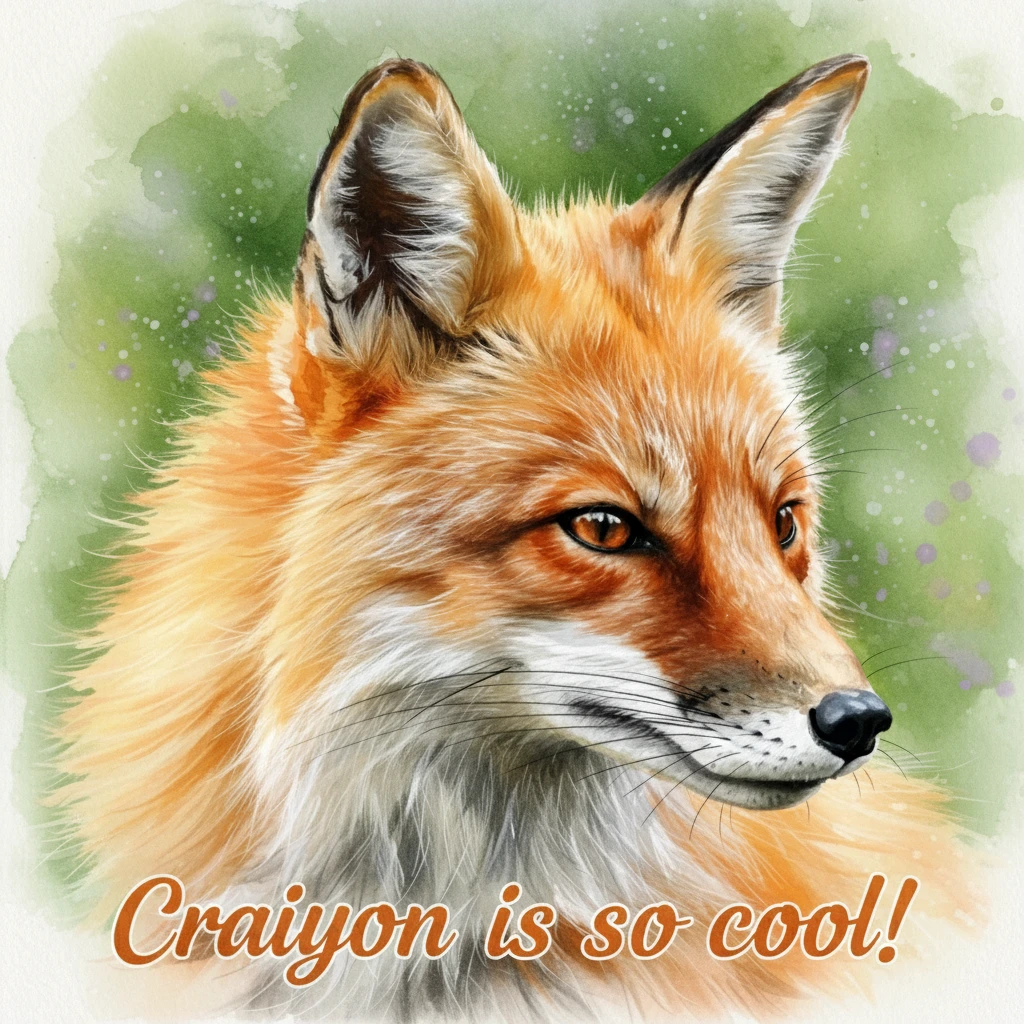
7. Text hinzufügen
Pro-Abonnenten können Text direkt auf das Bild hinzufügen.
Retusche-Befehl: "füge 'Craiyon ist so cool!' hinzu"
Hintergrund-Entferner
Craiyons Hintergrund-Entferner ist einer der besten auf dem Markt, mit unglaublicher Detailtreue.
Wie es funktioniert
- Lade ein beliebiges Bild hoch (von Craiyon generiert oder extern)
- Die KI entfernt automatisch den Hintergrund
- Wähle deinen neuen Hintergrund:
- Transparent (PNG)
- Weiß
- Schwarz
- Vorgeschlagene Farben
- Benutzerdefinierte Farbauswahl
Perfekt für:
Grafik & Design:
- Logo-Extraktion und -Platzierung
- Design-Assets und Icons
- Aufkleber und Abziehbilder
- Isolierte Objekte für Kompositionen
Fotografie:
- Professionelle Porträts und Headshots
- Motive aus der Eventfotografie
- Mode- und Modelaufnahmen
- Wildtier- und Haustierfotografie
E-Commerce & Produkte:
- Saubere Produktauflistungen
- Katalogbilder
- Marketingmaterialien
- Produkt-Mockups auf verschiedenen Hintergründen
Tiere & Natur:
- Haustierporträts mit Erhaltung der Fell-Details
- Wildtierfotografie
- Isolation von Pflanzen und Blumen
- Naturmotive für Lehrmaterialien
Gaming & Digitale Kunst:
- Charakter-Sprites und Assets
- Renderings von Gegenständen und Waffen
- UI-Elemente und Icons
- Isolation von Konzeptkunst
Social Media & Inhalte:
- Profilbilder
- Erstellung von Thumbnails
- Meme-Vorlagen
- Inhalts-Overlays
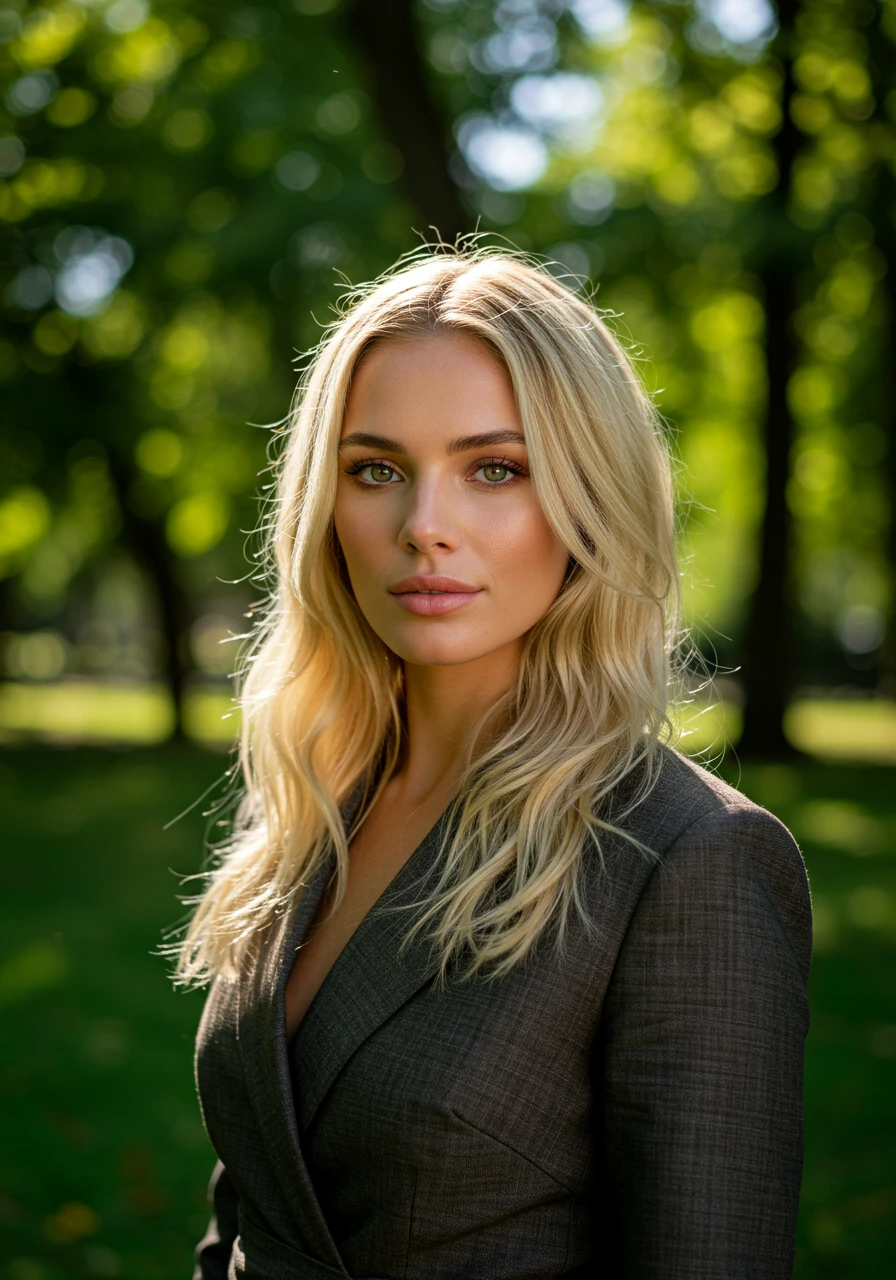
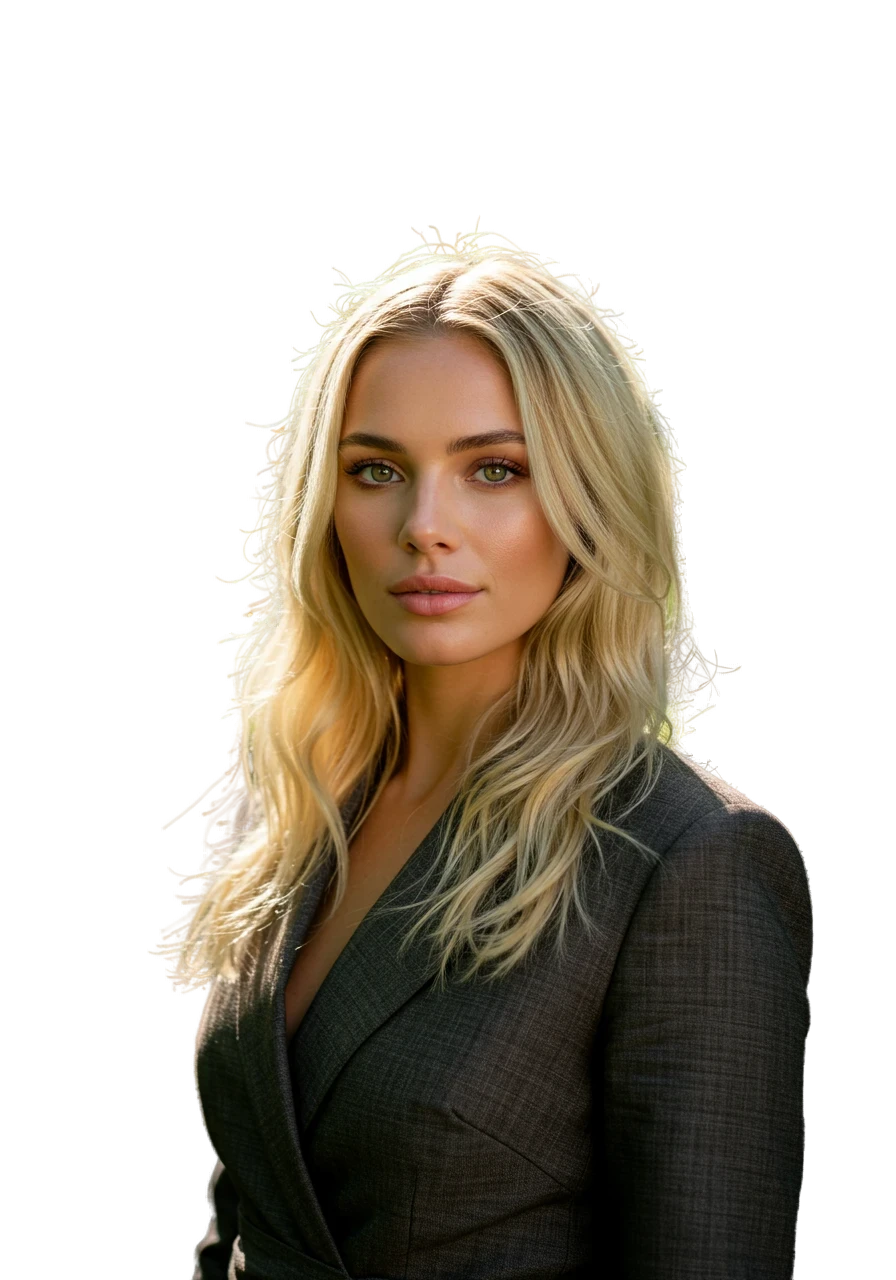
Beispiel: Erhaltung von Haar-Details
Der Hintergrund-Entferner glänzt bei komplexen Kanten wie Haaren:
Vorher:
Nachher:
Anwendungsfälle und Beispiele
1. Logo-Design
Für Logos ohne Text:
- Prompt: "minimalistisches geometrisches Logo für ein Technologieunternehmen, blau und silber, Vektor-Stil"
- Stil: Vektor
- Format: Quadrat

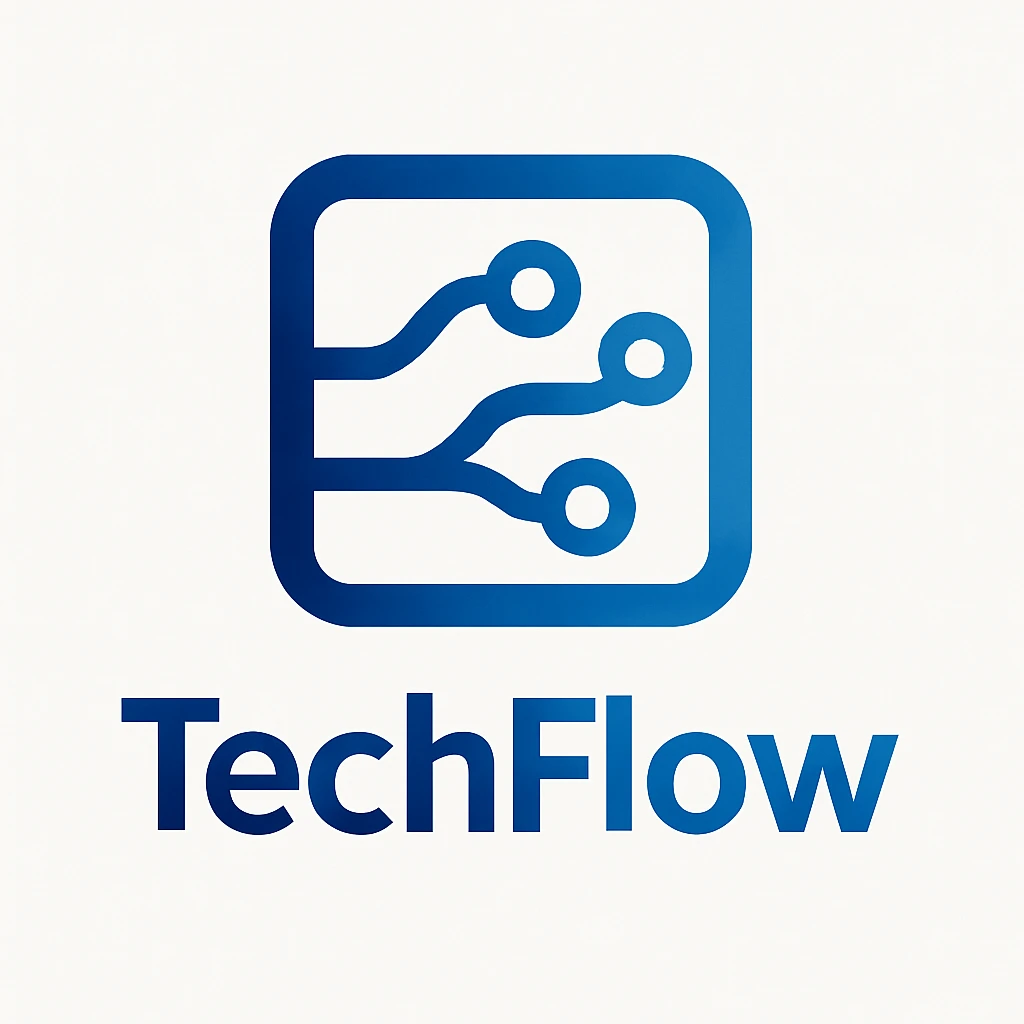
Für Logos mit Text (nur Pro):
- Prompt: "modernes Logo für das Unternehmen 'TechFlow', Leiterplattenmuster, blauer Farbverlauf"
- Stil: Vektor
- Format: Quadrat oder Querformat
2. Produktfotografie
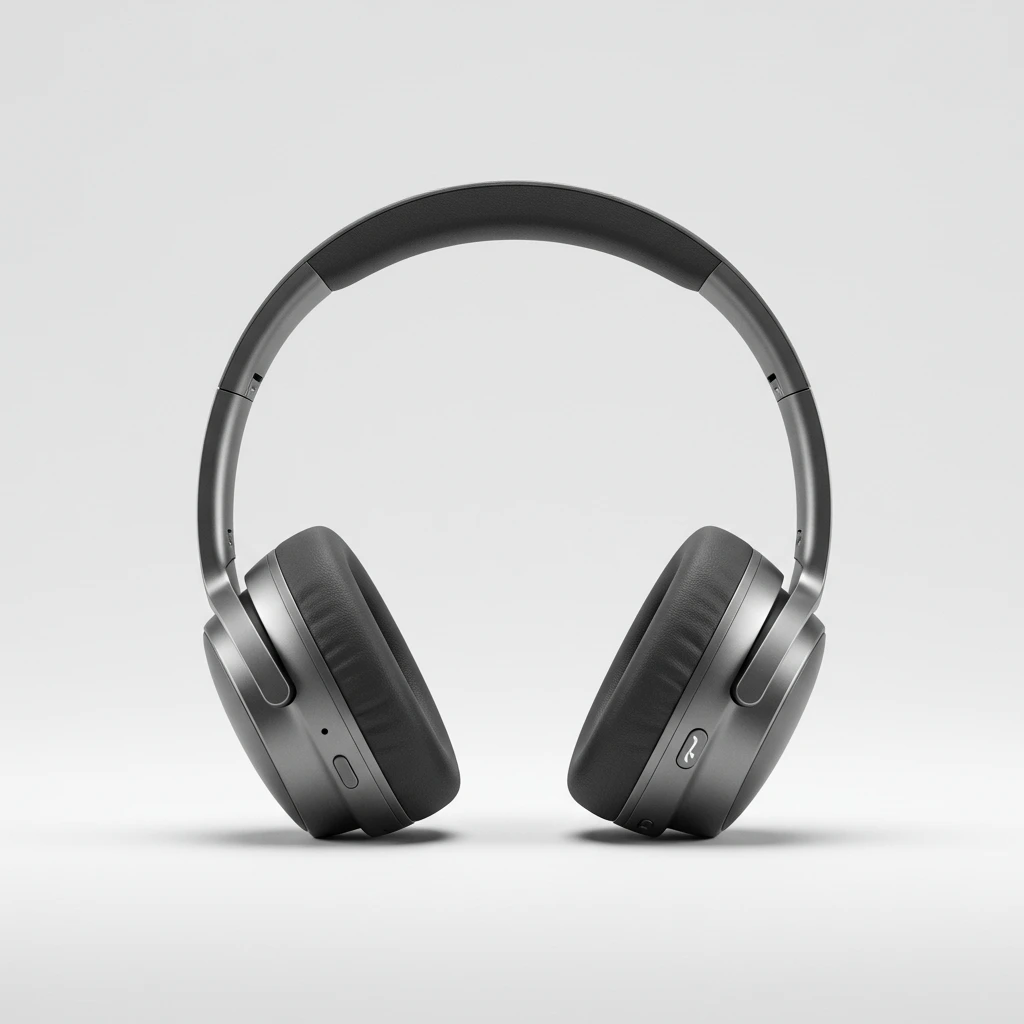
Beispiel: "elegante kabellose Kopfhörer auf weißem Hintergrund, Produktfotografie, Studiobeleuchtung"
- Stil: Foto
3. Digitale Kunst und Illustrationen
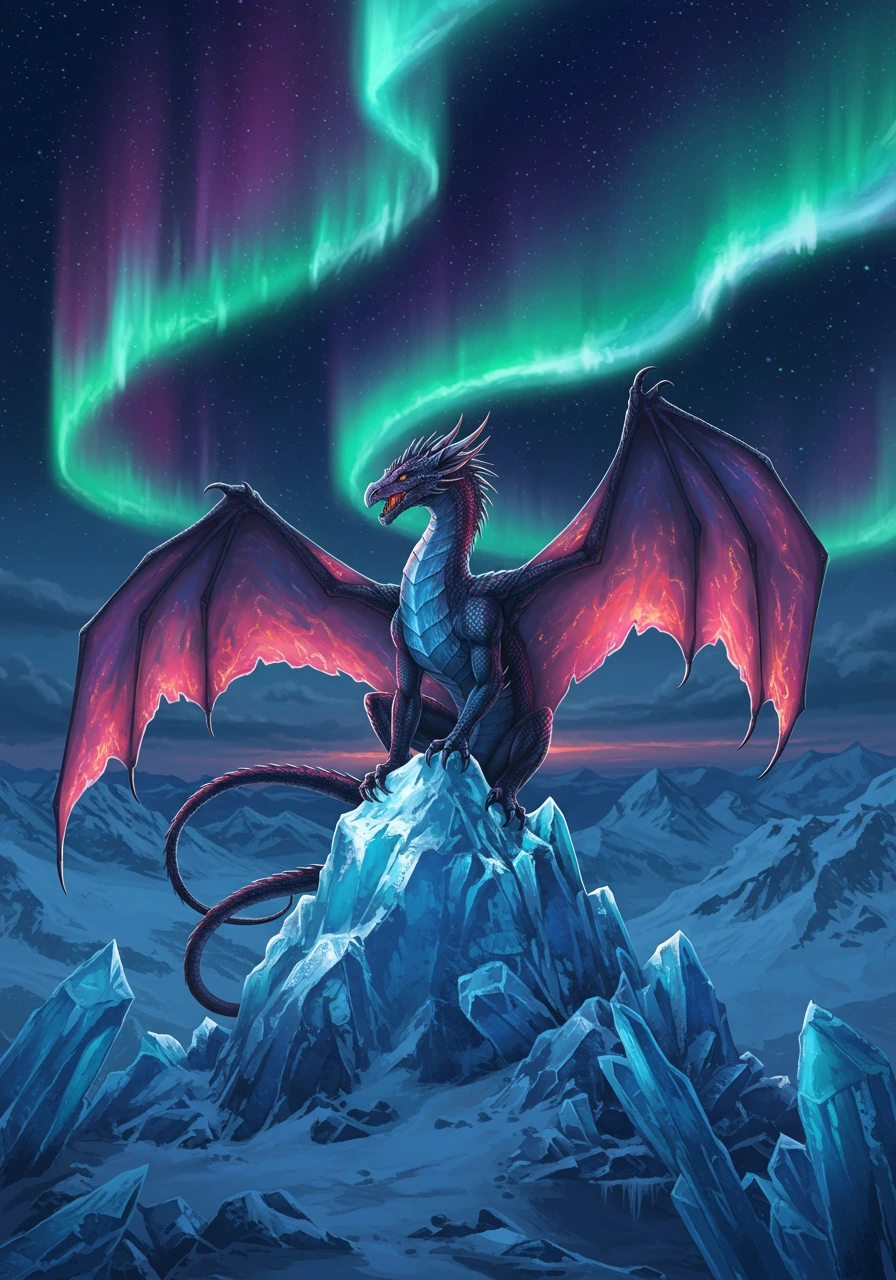
Beispiel für digitale Kunst:
- Prompt: "Fantasy-Drache auf einem Kristallberg, Himmel mit Nordlichtern, digitale Malerei, sehr detailliert"
- Stil: Illustration oder Roh
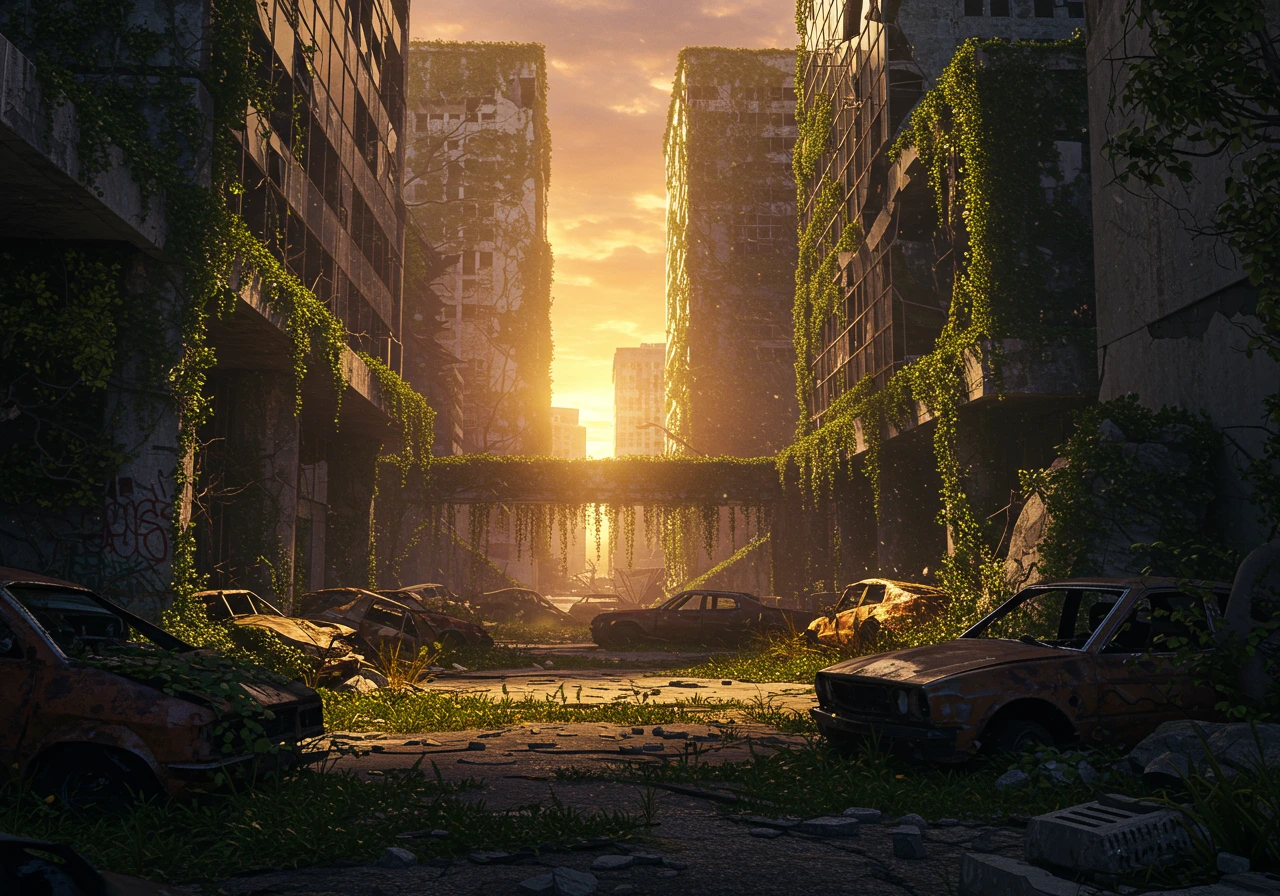
Apokalyptische Szene:
- Prompt: "postapokalyptische Stadtruinen, üppige Vegetation, verlassene Autos, dramatischer Sonnenuntergang, kinoreife Atmosphäre"
- Stil: Foto oder Roh
- Format: Querformat
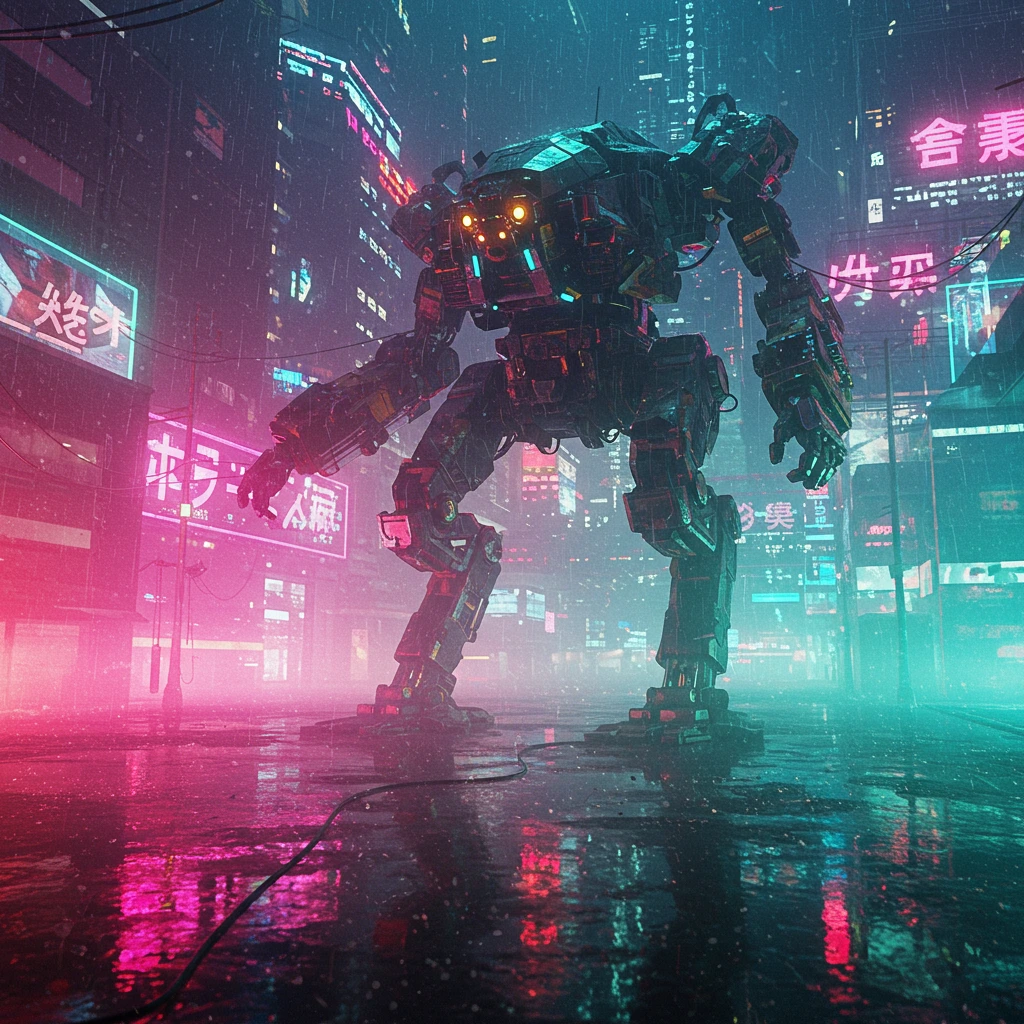
Sci-Fi-Roboter:
- Prompt: "riesiger Mech-Roboter im Regen, Cyberpunk-Stadt, Neonlichtreflexionen, Blade-Runner-Stil, atmosphärisch"
- Stil: Roh oder Illustration
4. Anime und Manga
Beispiel: "Anime-Mädchen mit silbernem Haar in einem weißen Kleid unter Kirschblüten"
- Stil: Anime
- Format: Hochformat
5. Veranstaltungsmaterialien
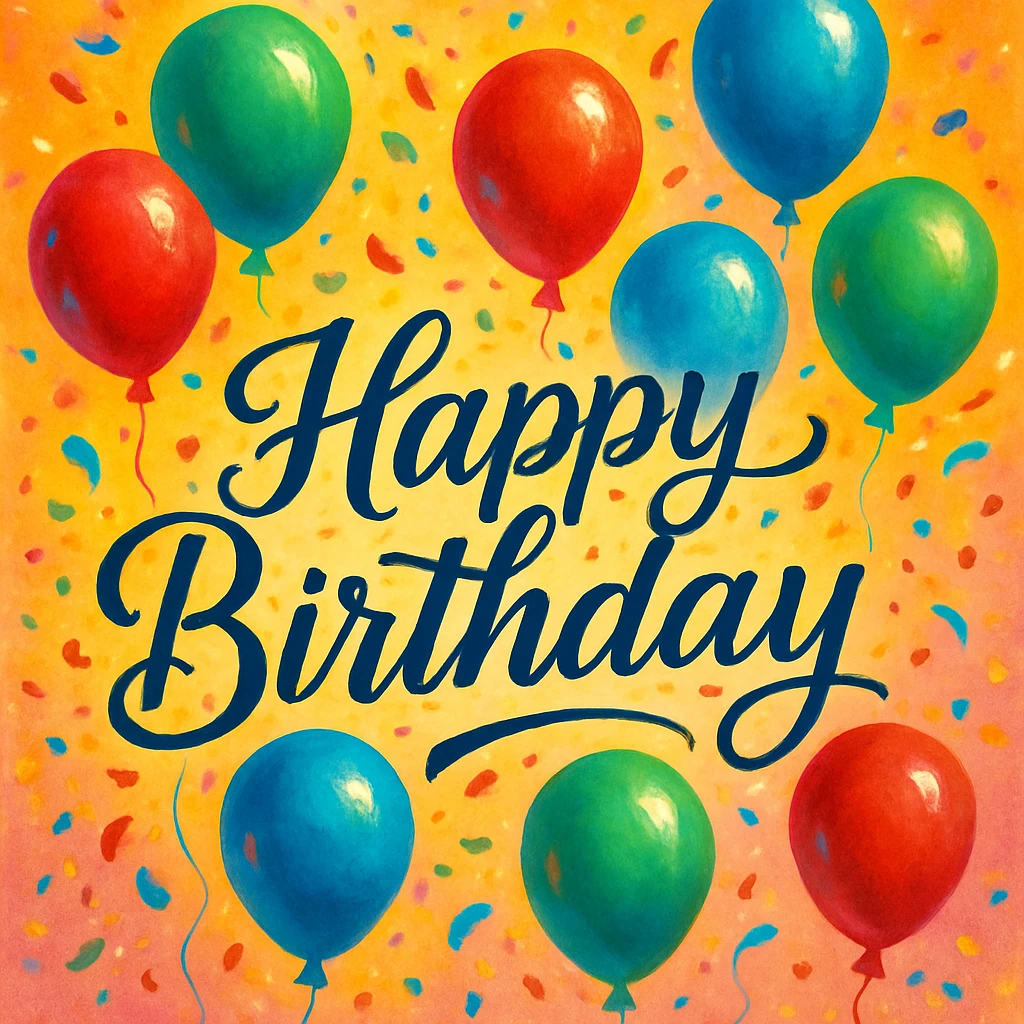
Geburtstagskarte:
- Prompt: "fröhliches Geburtstagskartendesign mit Luftballons und Konfetti, Text 'Alles Gute zum Geburtstag', festliche Farben"
- Stil: Illustration
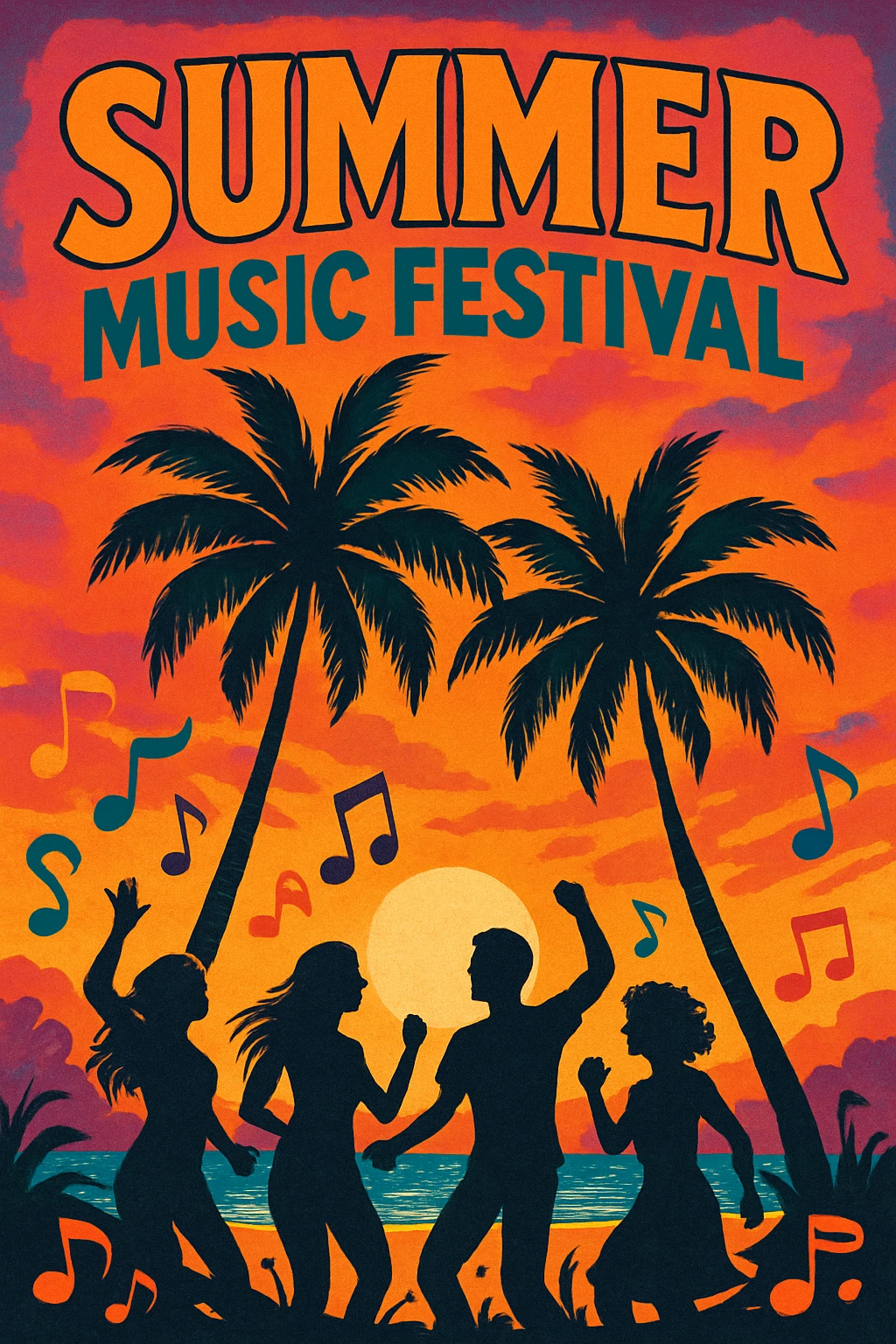
Veranstaltungsposter:
- Prompt: "Poster für ein Sommermusikfestival, tropisches Thema, Palmen und Sonnenuntergang"
- Stil: Foto oder Illustration
- Format: Hochformat
6. Social Media Inhalte
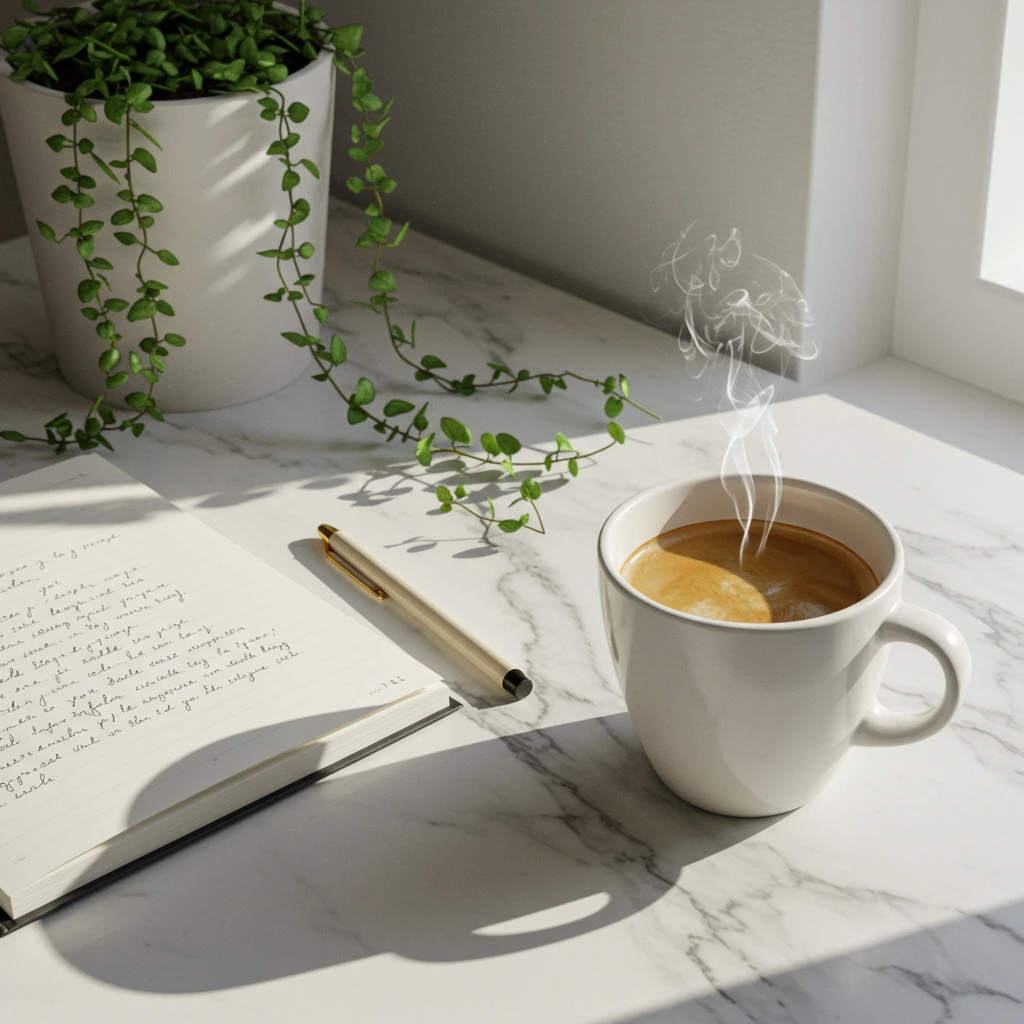
Instagram-Post:
- Prompt: "ästhetisches Flatlay von Kaffee, Notizbuch und Pflanzen, Morgenlicht, minimalistisch"
- Stil: Foto
- Format: Quadrat
7. Buchcover & Illustrationen
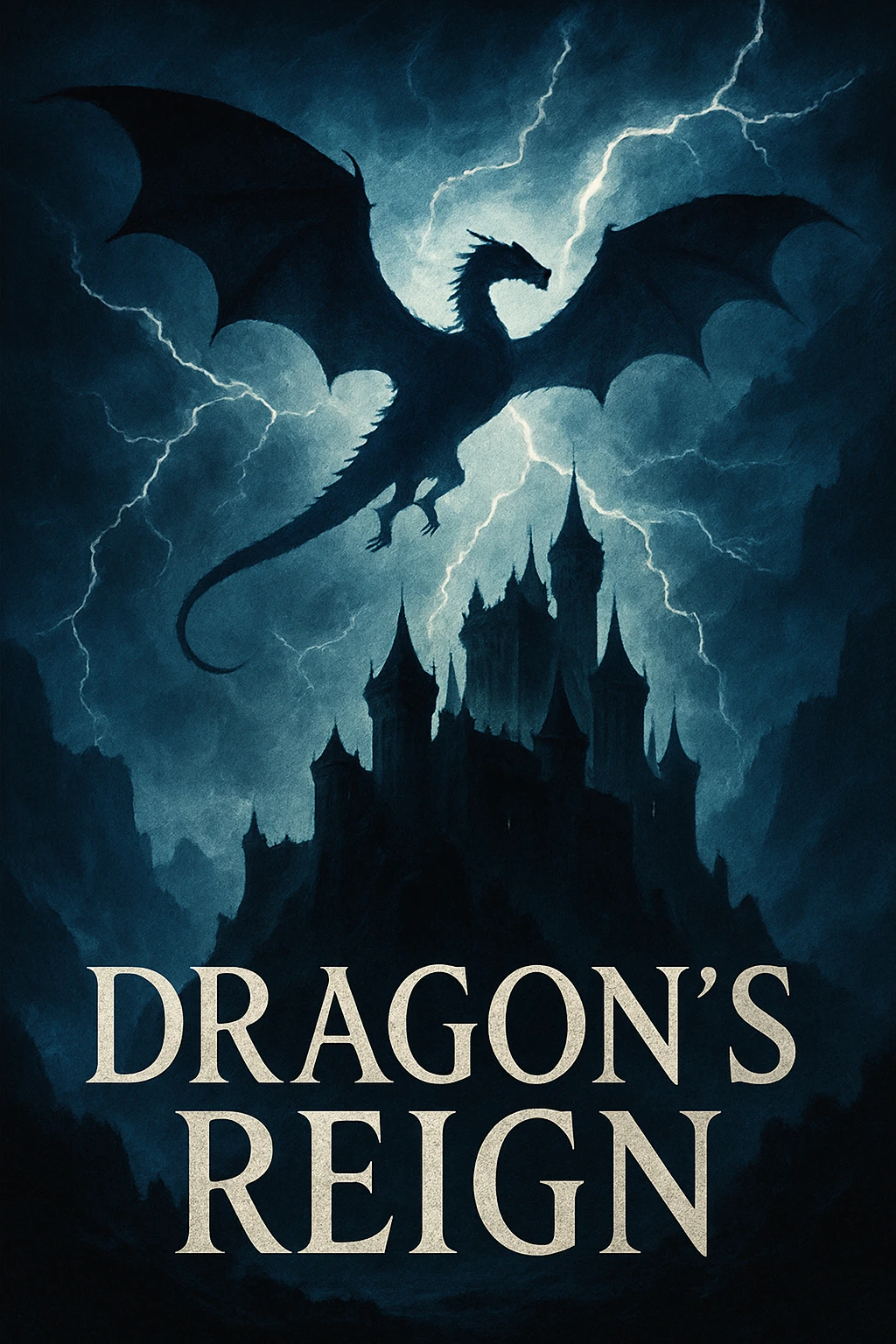
Fantasy-Roman-Cover:
- Prompt: "episches Fantasy-Buchcover mit dem Titel 'Drachenherrschaft', Drachensilhouette vor stürmischem Himmel, alte Burg, dramatische Beleuchtung, professionelles Buchcover-Design"
- Stil: Illustration
- Format: Hochformat
Kinderbuch-Illustration:
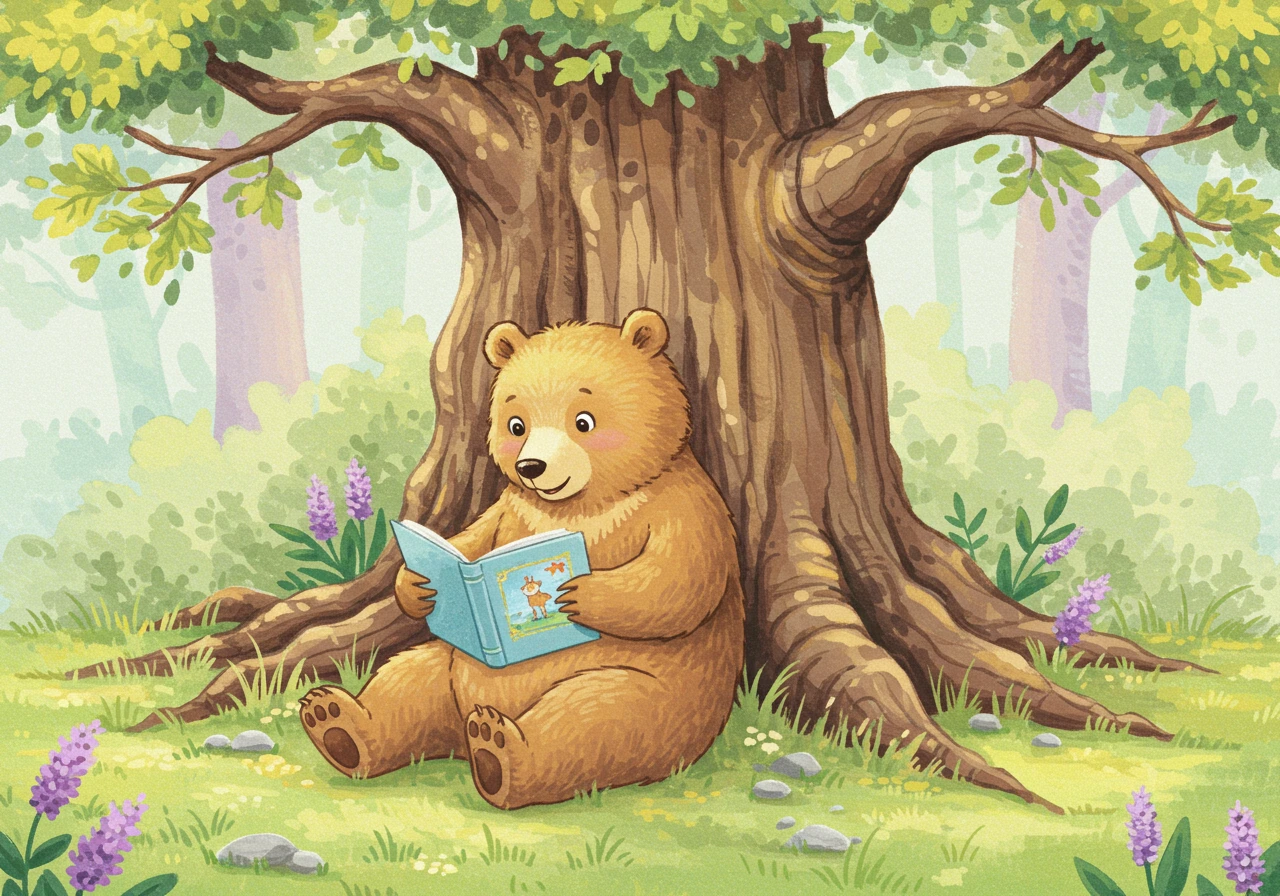
- Prompt: "freundlicher Bär liest ein Buch unter einem Baum, Aquarellstil, sanfte Pastellfarben, Kinderbuchillustration"
- Stil: Illustration
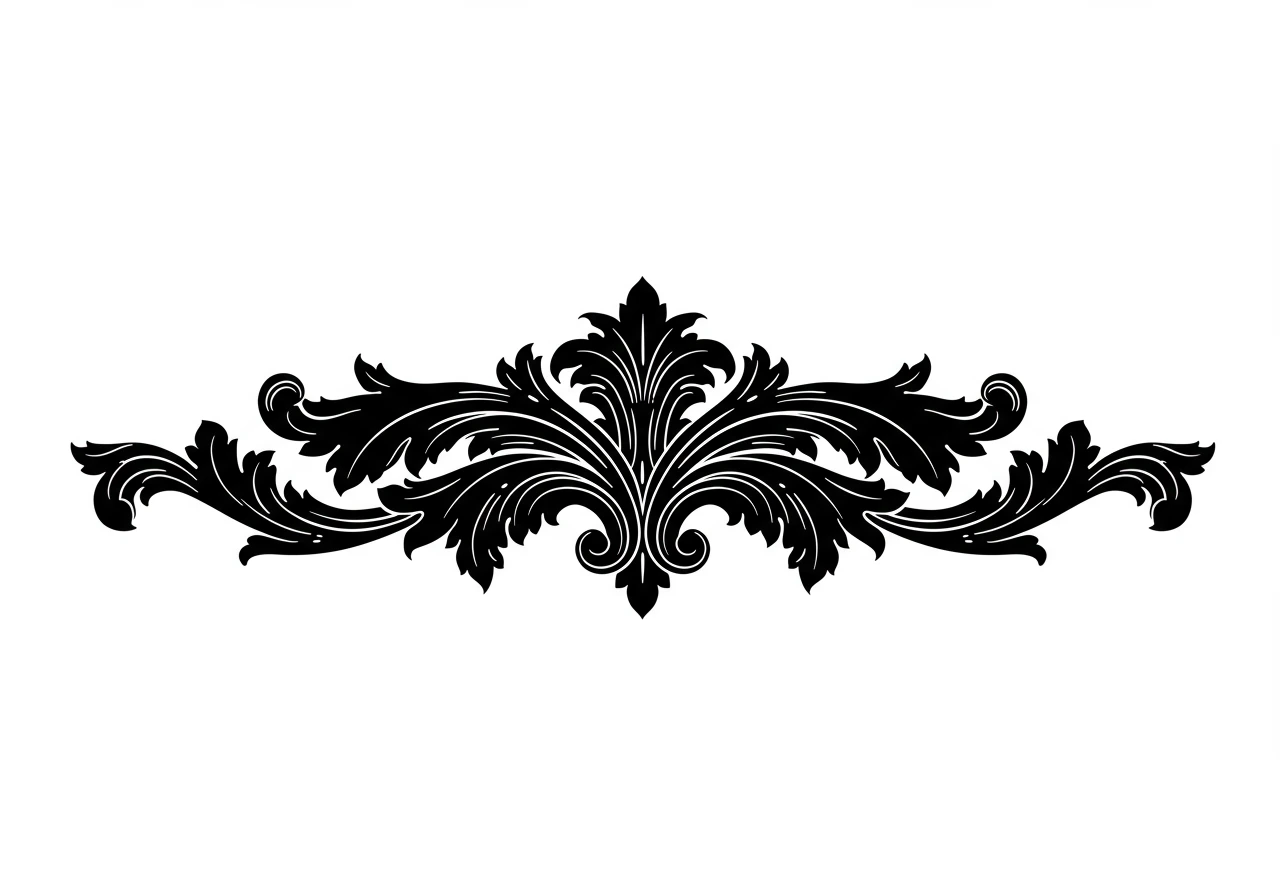
Kapitelüberschrift-Kunst:
- Prompt: "verziertes viktorianisches Schnörkeldesign, schwarz-weiß, Kapiteltrenner, elegante Ranken"
- Stil: Vektor
8. Album- & CD-Cover
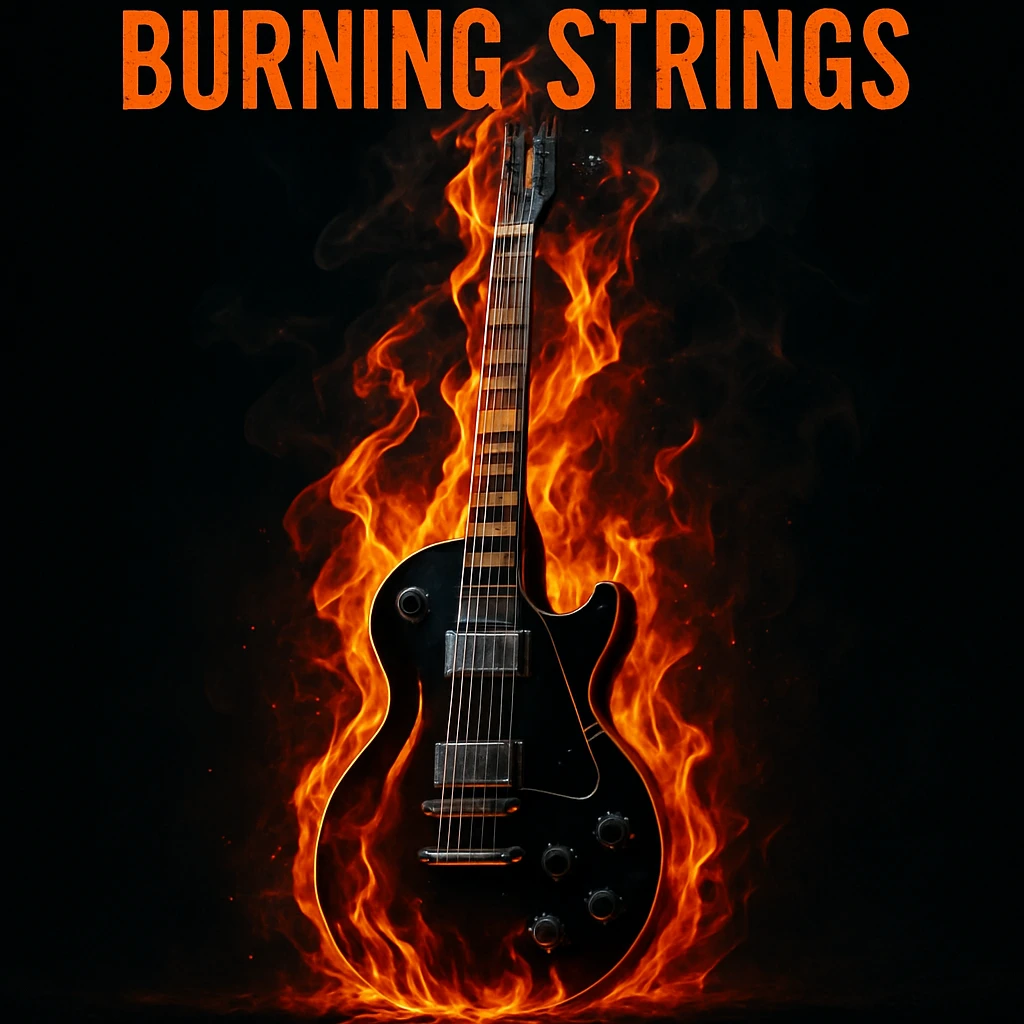
Rock-Album-Cover:
- Prompt: "Rock-Album-Cover 'Brennende Saiten', E-Gitarre in Flammen, dunkler Hintergrund, dramatische Beleuchtung, hoher Kontrast"
- Stil: Foto oder Roh
- Format: Quadrat
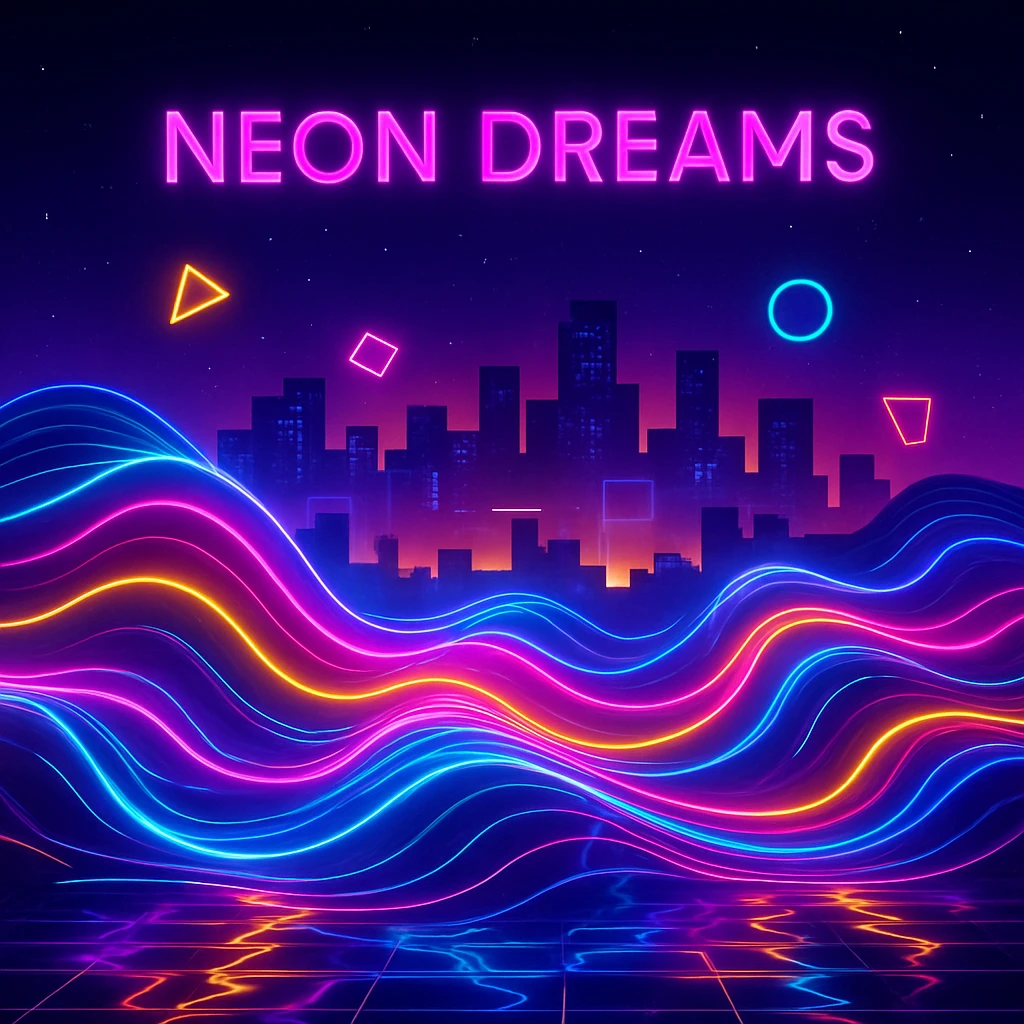
Cover für elektronische Musik:
- Prompt: "Cover für elektronisches Album 'Neon-Träume', abstrakte Neonwellen, Synthwave-Ästhetik, retro-futuristisch, lebendige Farben"
- Stil: Roh oder Illustration
- Format: Quadrat
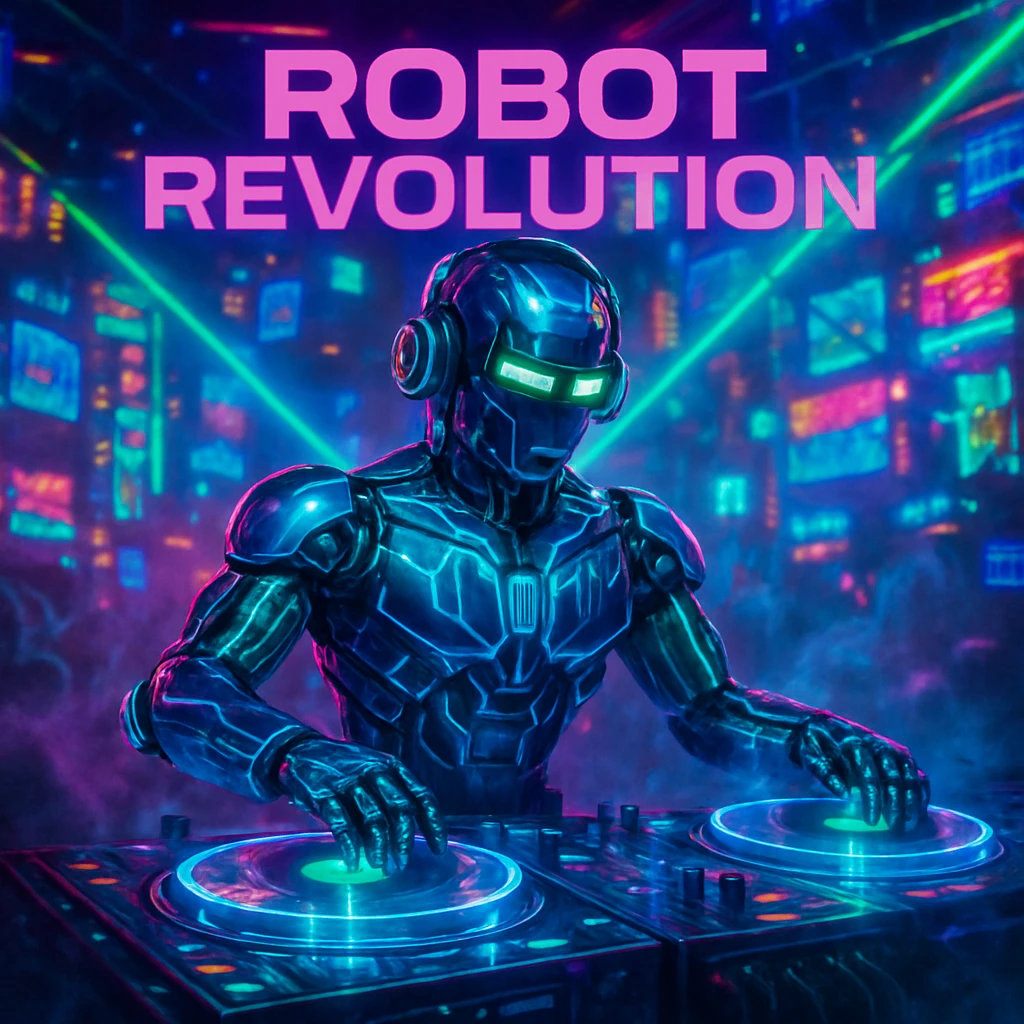
Sci-Fi-Album-Kunst:
- Prompt: "Cyberpunk-Album mit dem Titel 'Roboter-Revolution', Roboter-DJ im Neon-Club, holografische Plattenspieler, elektrische Atmosphäre"
- Stil: Roh oder Illustration
- Format: Quadrat
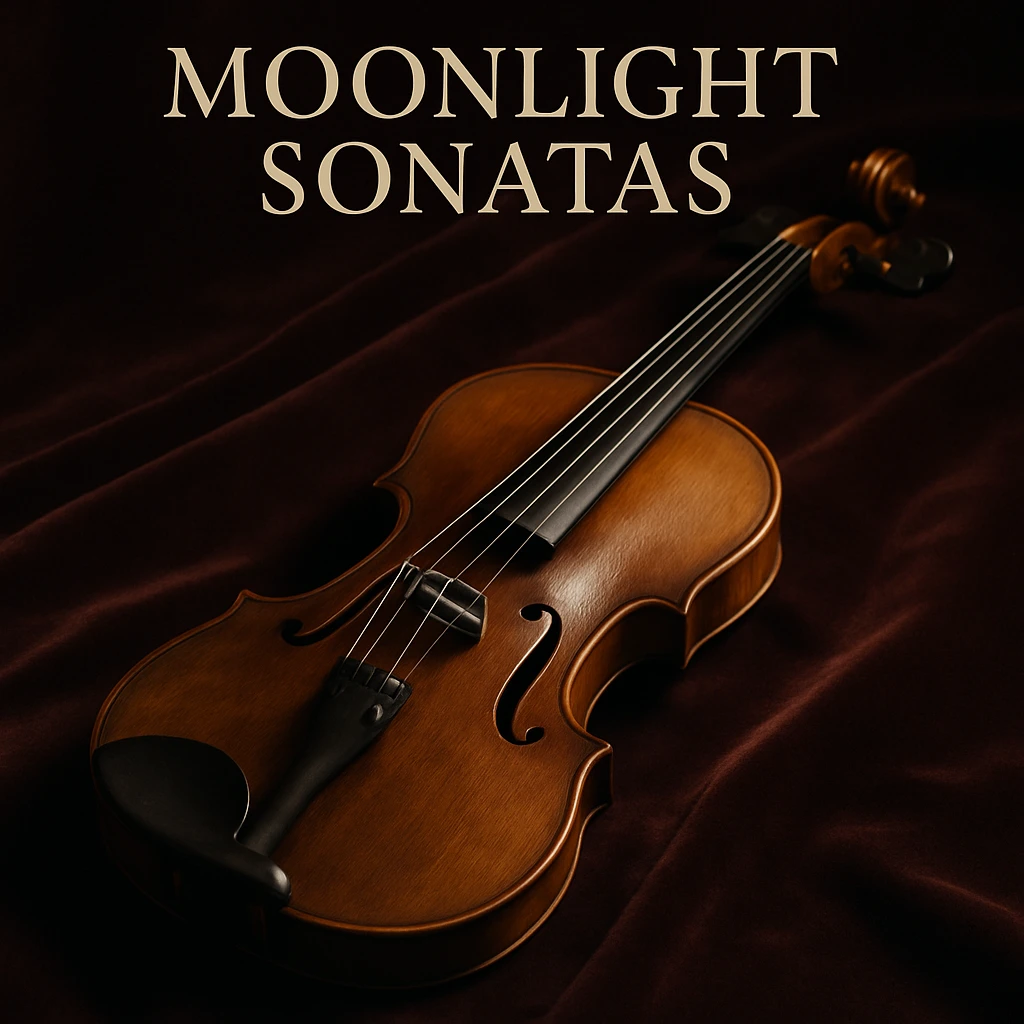
Klassik-Album:
- Prompt: "Klassik-Album namens 'Mondscheinsonaten', elegante Violine auf Samtstoff, sanfte Beleuchtung, minimalistische Komposition"
- Stil: Foto
- Format: Quadrat
9. Merchandise & T-Shirt-Design
Erstelle tragbare Kunst und einzigartige Geschenke!
💡 Pro-Tipp: Wenn du ein Bild erstellst, das dir gefällt, kannst du es direkt bei Craiyon als T-Shirt bestellen! Klicke auf ein generiertes Bild und suche nach der Merchandise-Option. Du kannst:
- die T-Shirt-Farbe wählen
- das Bildlayout anpassen
- einen benutzerdefinierten Text hinzufügen
- Perfekt für Geschenke!
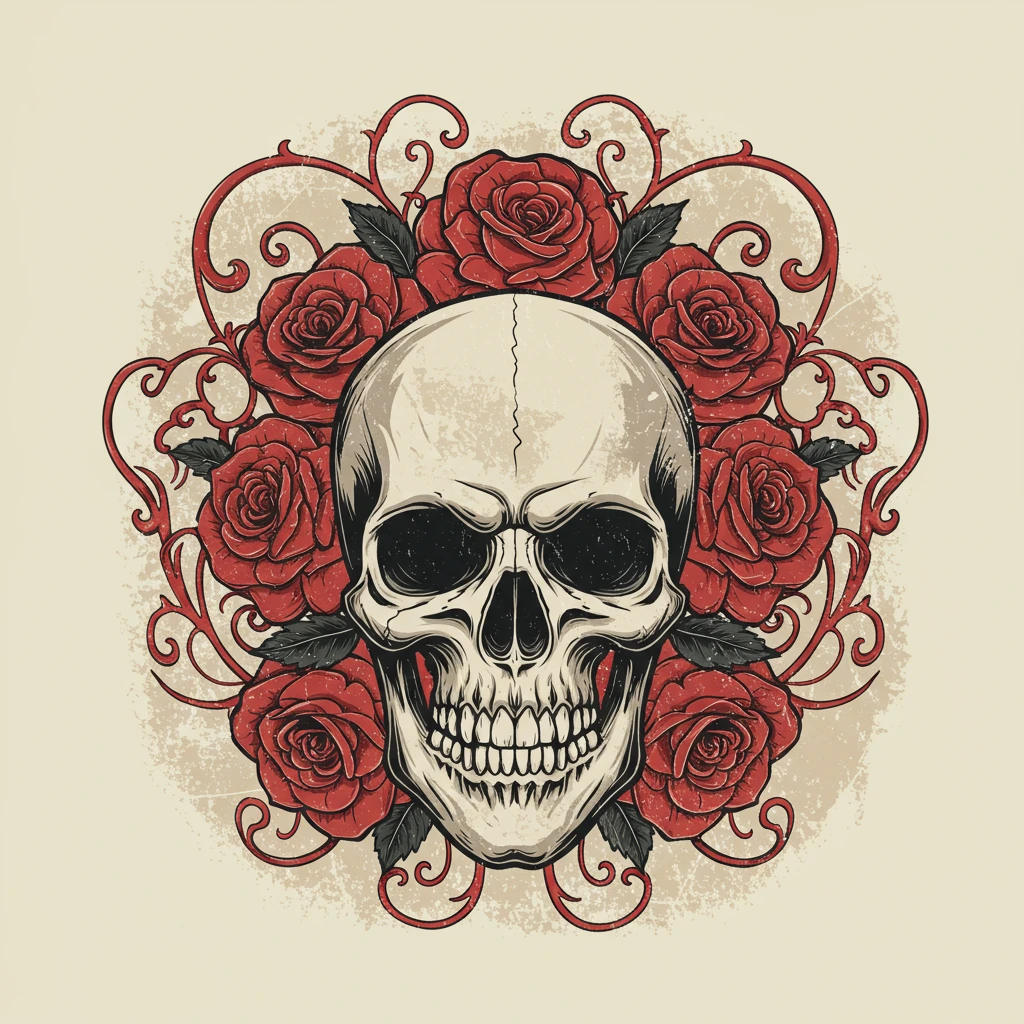
Band-Merchandise:
- Prompt: "Vintage-Rockband-Design, Totenkopf mit Rosen, abgenutzte Textur"
- Stil: Illustration oder Vektor
- Format: Quadrat
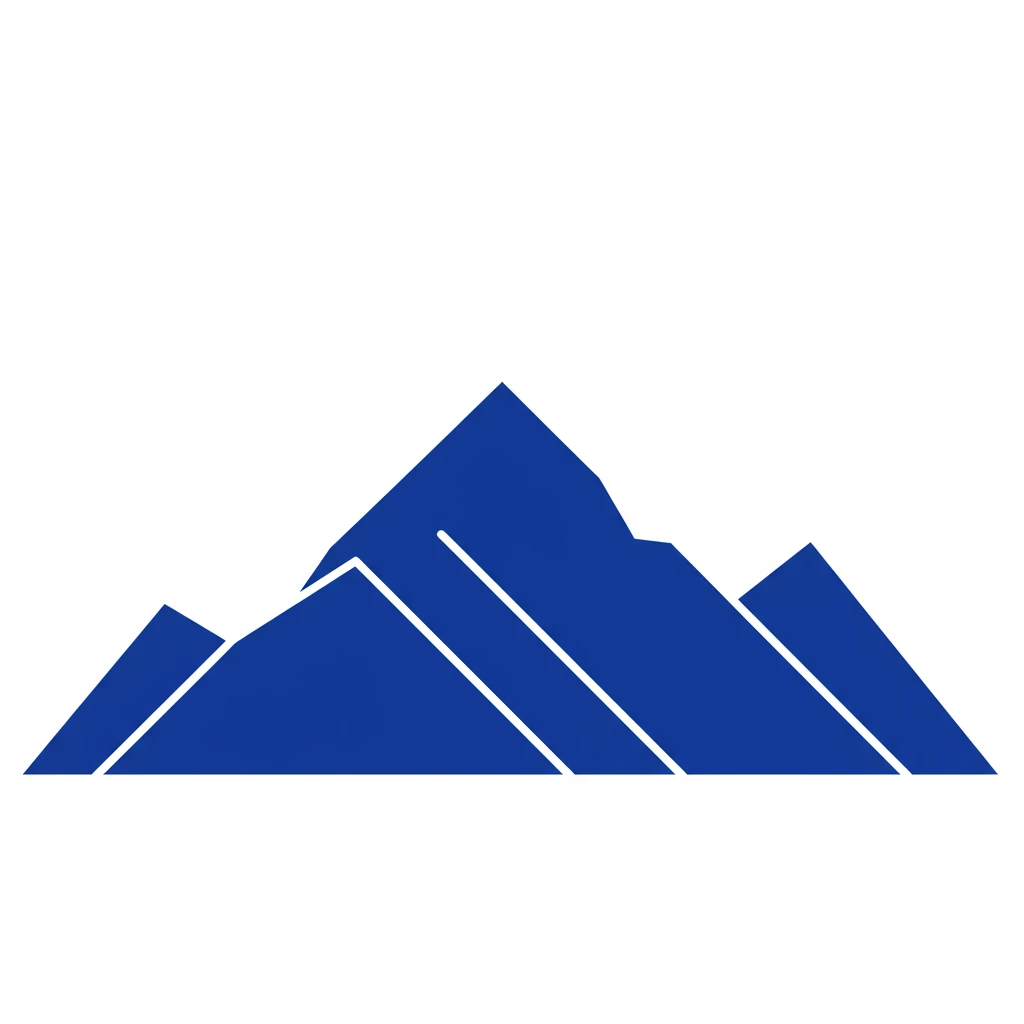
Minimalistisches Design:
- Prompt: "geometrische Berglandschaft, minimalistisches Design, einfarbig, klare Linien"
- Stil: Vektor
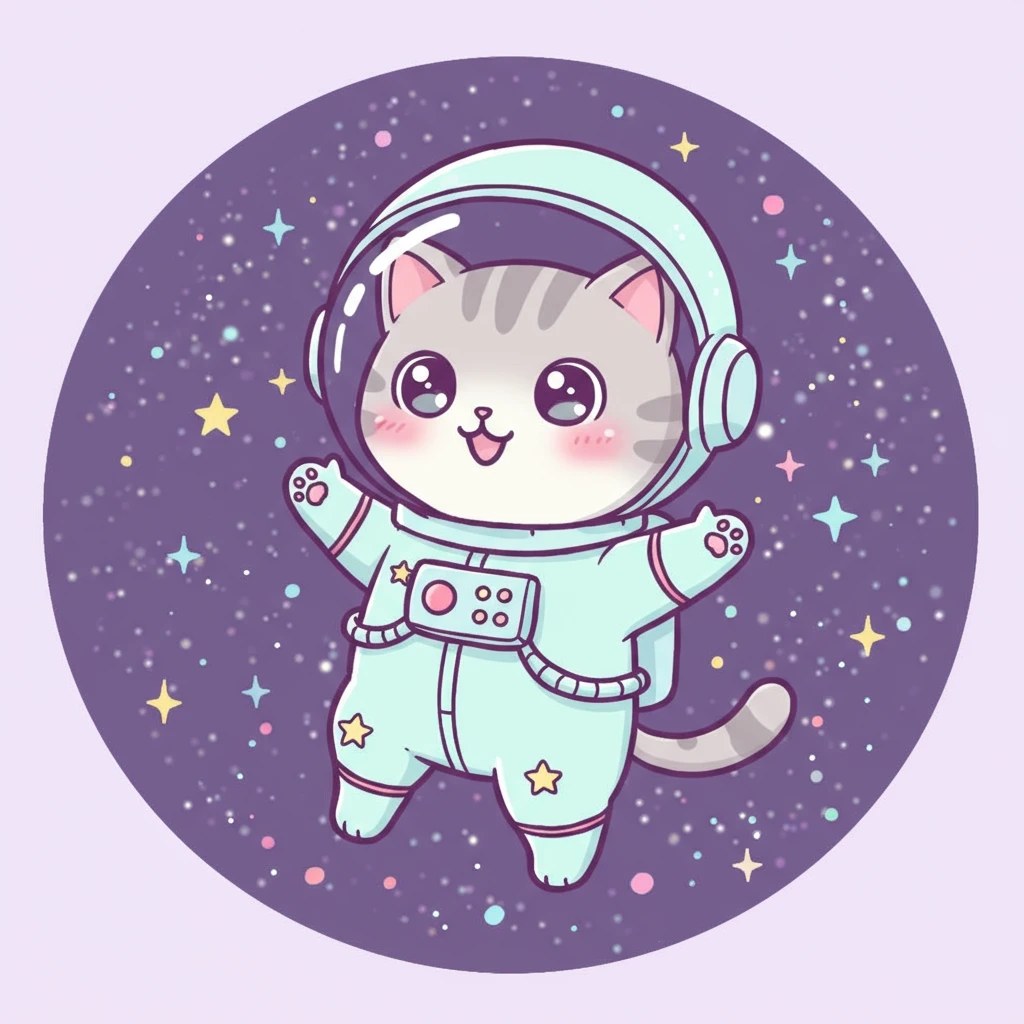
Niedliches Charakter-Design:
- Prompt: "Kawaii-Katzen-Astronaut, Pastellfarben, einfaches Design, Merchandise-Illustration"
- Stil: Illustration
10. Gaming-Kunst
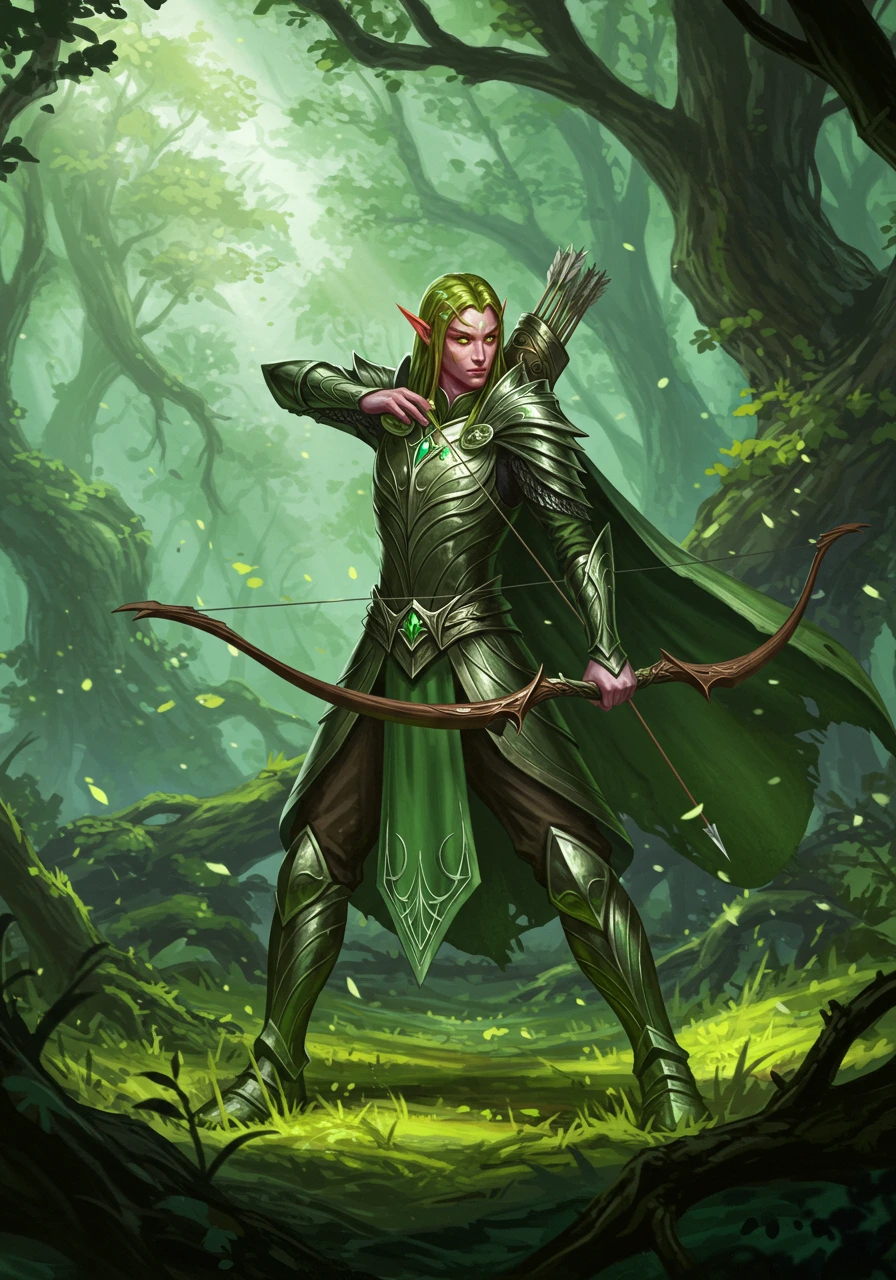
RPG-Charakter:
- Prompt: "Charakterdesign eines Elfenbogenschützen, Fantasy-RPG, detaillierte Rüstung, Waldhintergrund, Konzeptkunst"
- Stil: Illustration
- Format: Hochformat
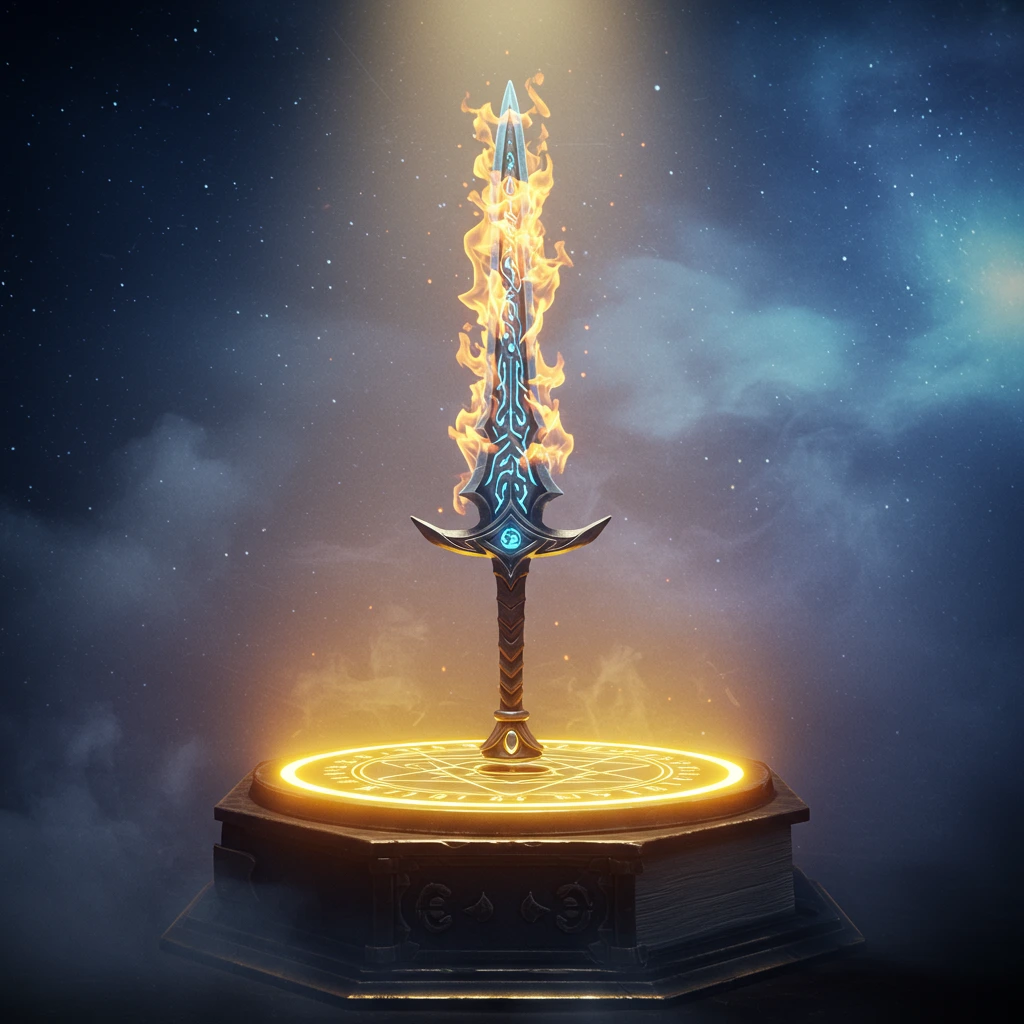
Magischer Gegenstand:
- Prompt: "legendäres flammendes Schwert, magisches Artefakt, leuchtende Runen, Gegenstandspräsentation, Spiel-Asset"
- Stil: Illustration oder Roh
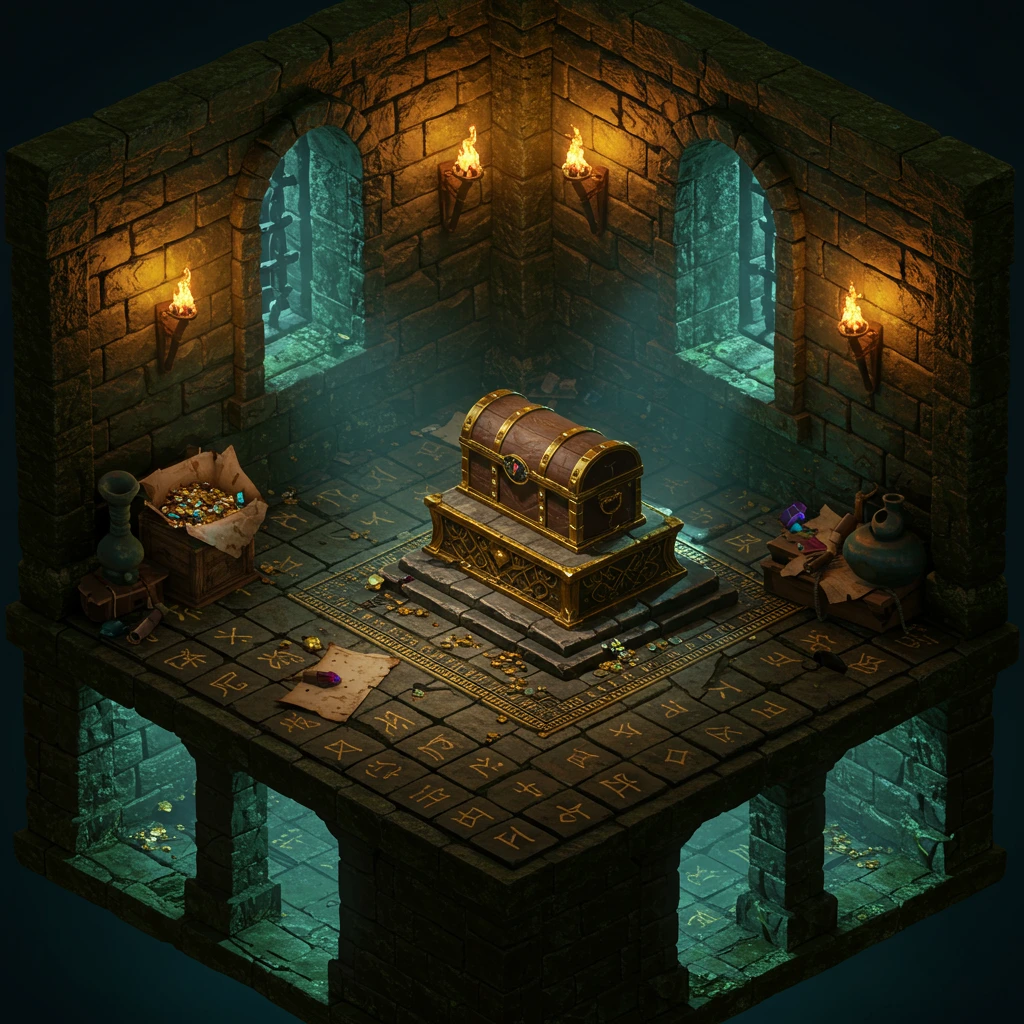
Spielumgebung:
- Prompt: "isometrischer Dungeon-Raum, Schatztruhe, Fackeln, Spiellevel-Design"
- Stil: Vektor oder Illustration
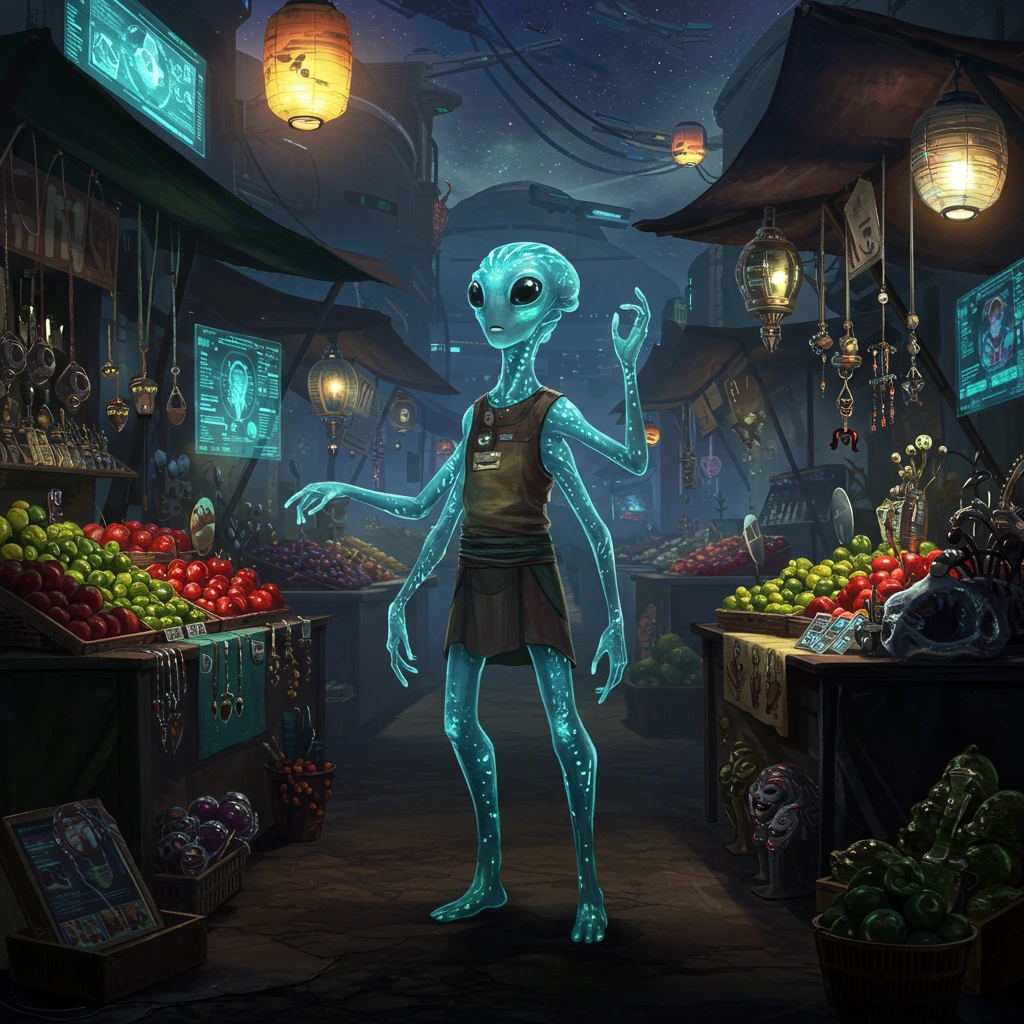
Design eines außerirdischen Charakters:
- Prompt: "freundlicher außerirdischer Händler, vier Arme, biolumineszierende Haut, Sci-Fi-Marktplatz im Hintergrund, Charakter-Konzeptkunst"
- Stil: Illustration
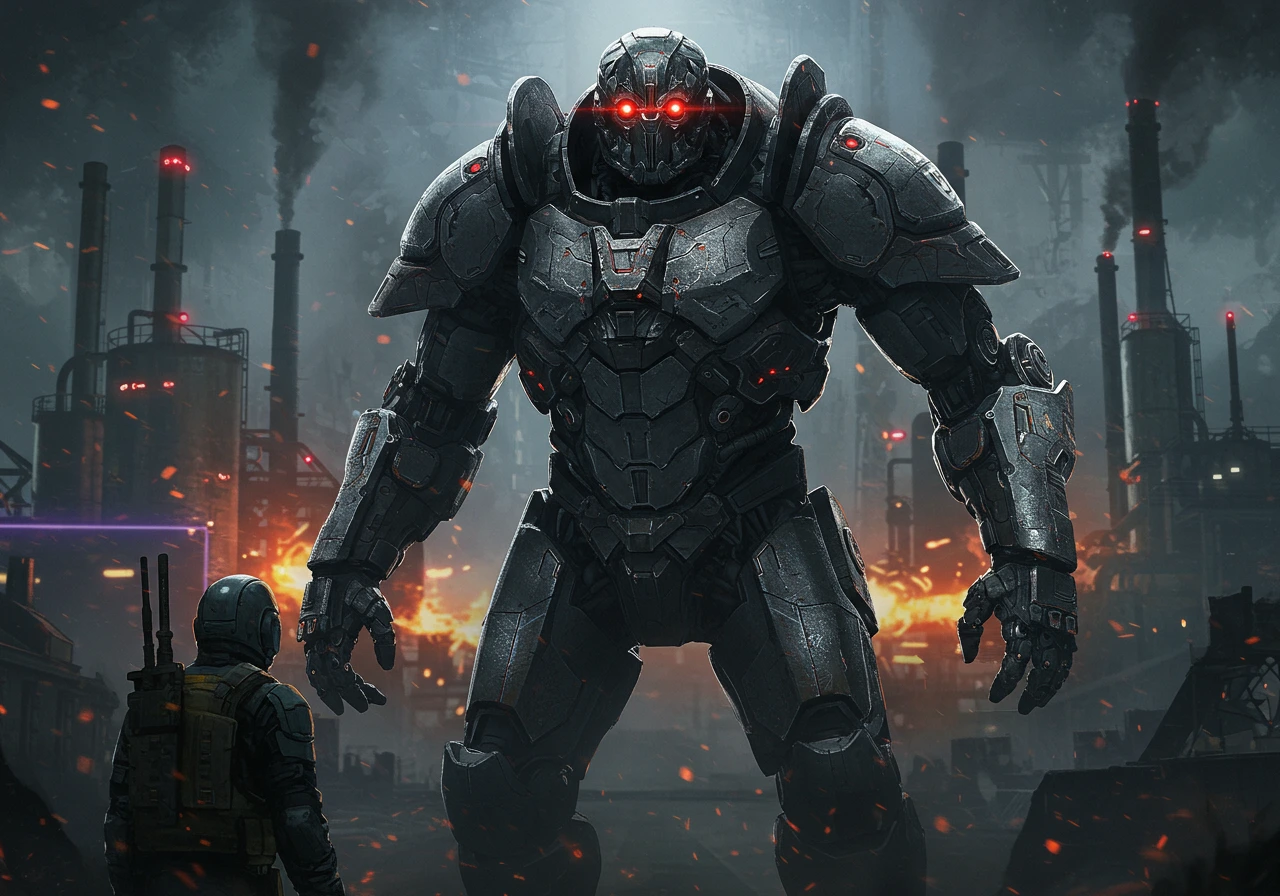
Roboter-Boss-Gegner:
- Prompt: "bedrohlicher Roboter-Boss, leuchtend rote Augen, schwere Panzerung, industrieller Hintergrund, Design eines Spiel-Bösewichts"
- Stil: Illustration oder Roh
11. Architektur & Innenräume
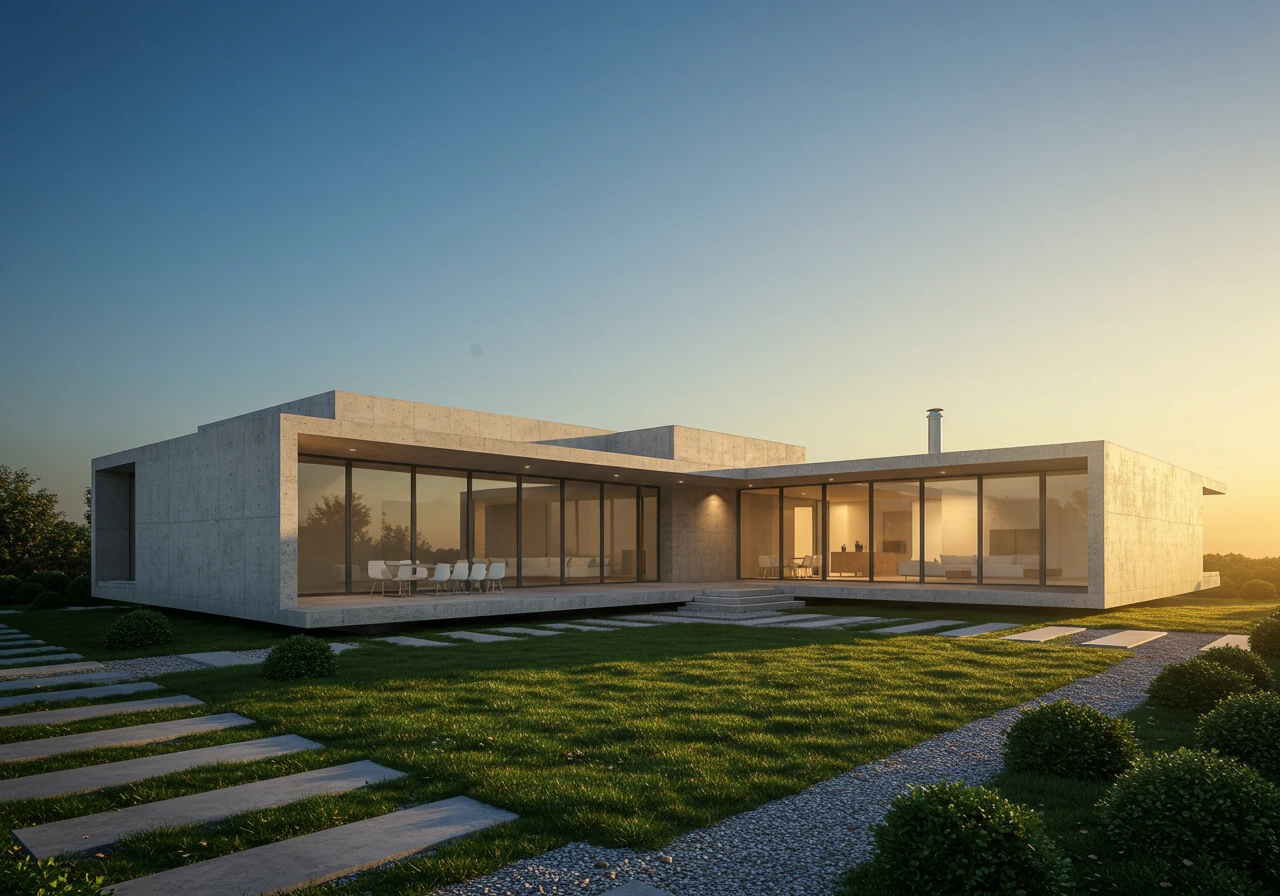
Modernes Haus-Äußeres:
- Prompt: "modernes minimalistisches Haus, Beton und Glas, Landschaftsarchitektur, Fotografie zur goldenen Stunde"
- Stil: Foto
- Format: Querformat
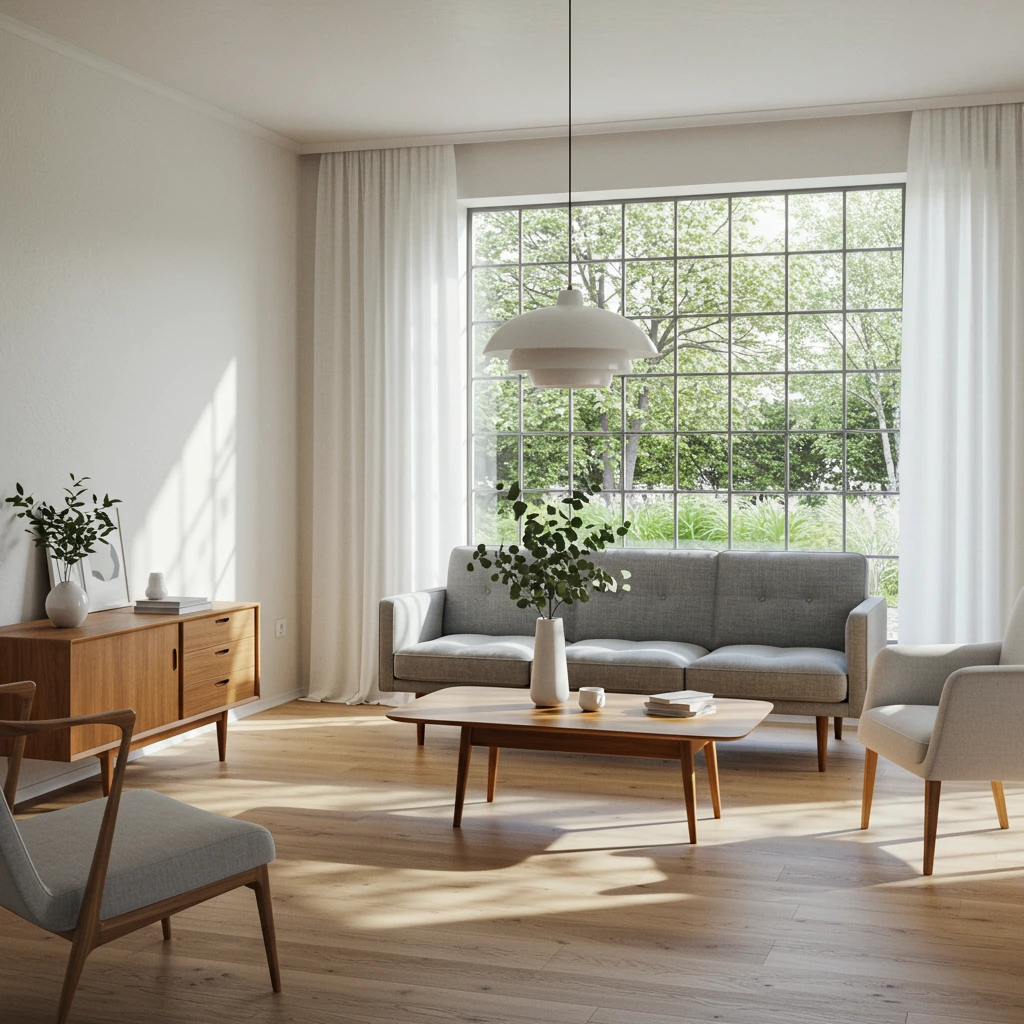
Innenarchitektur-Konzept:
- Prompt: "skandinavisches Wohnzimmer, natürliches Licht, minimalistische Möbel, Innenarchitekturfotografie"
- Stil: Foto
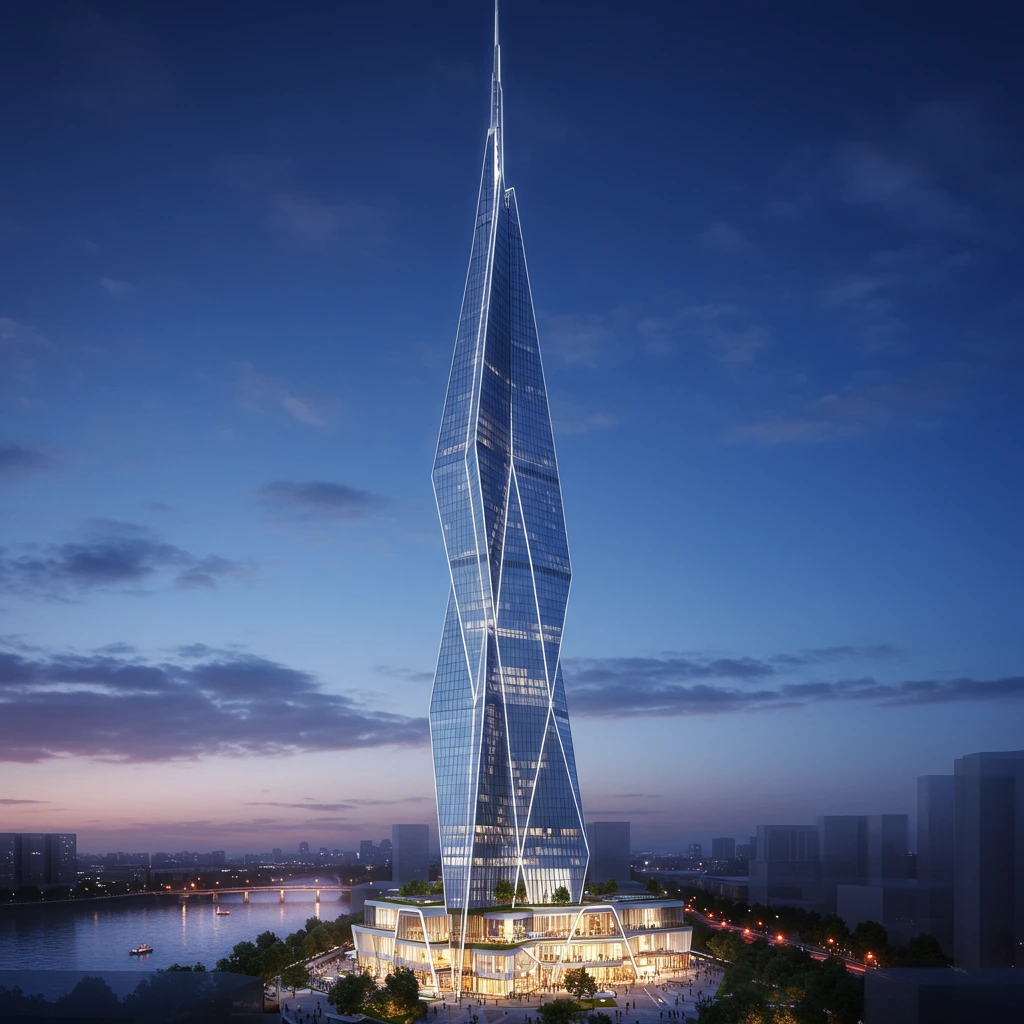
Architektonische Visualisierung:
- Prompt: "futuristischer Wolkenkratzer, architektonische Darstellung, blaue Stunde, dramatische Beleuchtung, Stadtbild"
- Stil: Foto oder Roh
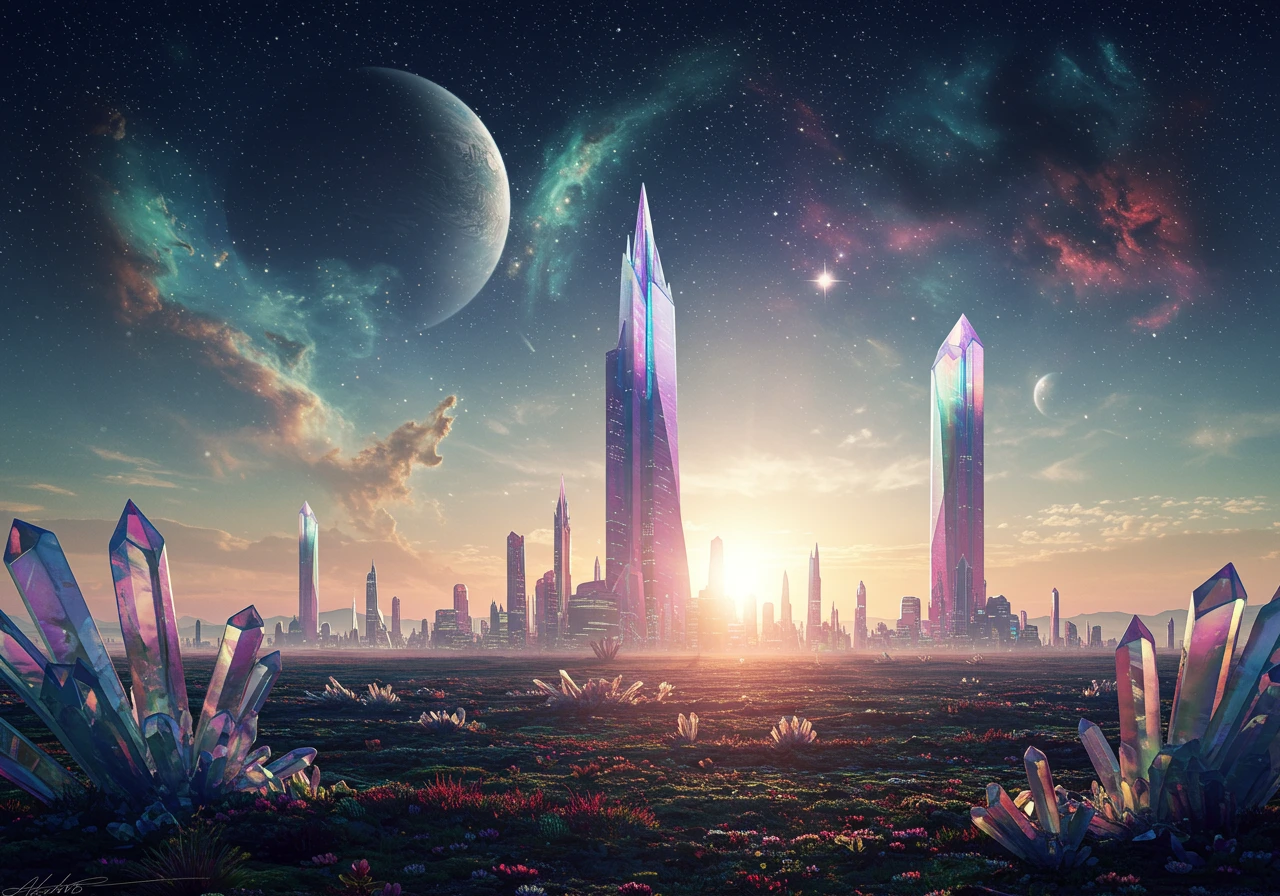
Außerirdische Architektur:
- Prompt: "außerirdische Stadt auf einem fernen Planeten, kristalline Strukturen, zwei Monde am Himmel, außerweltliche Architektur, Sci-Fi-Landschaft"
- Stil: Roh oder Illustration
- Format: Querformat
Tipps und Tricks
1. Inspiration finden
- Stöbere in der Galerie: Entdecke Themen und Sammlungen (Tiere, Fantasy, Anime, Wohnen und Interieur usw.)
- Verwende die Suche: Finde Bilder nach Stichwörtern
- Entdecke die Ideen des Tages: Die Startseite und die Generatoren für Logos, Anime, Tattoos, Poster und Wohndesign zeigen jeden Tag neue Ideen.
- Ähnliche Bilder durchsuchen: Erkunde beim Generieren verwandte Bilder.
- Klicke für mehr: Wenn du auf ein Bild klickst, siehst du viele ähnliche Bilder sowie verwandte Sammlungen, die du besuchen kannst.
- Überprüfe die Bilddetails: Klicke auf ein beliebiges Bild, um dessen Prompt und Einstellungen zu sehen.
2. Tipps zum Schreiben von Prompts
- Sei spezifisch: "rotes Auto" → "alter roter Ferrari auf einer Bergstraße"
- Füge Qualitätsmerkmale hinzu: "sehr detailliert", "professionell", "hohe Auflösung", "scharfer Fokus", "Studioqualität"
- Gib den Stil an: "im Stil von [Künstler/Bewegung]"
- Beziehe die Beleuchtung mit ein: "goldene Stunde", "Studiobeleuchtung", "dramatische Schatten"
3. Fortgeschrittene Prompt-Techniken
Klassische Künstler, die gut funktionieren:
- Impressionisten: "im Stil von Claude Monet", "inspiriert von Edgar Degas", "Pierre-Auguste Renoir"
- Post-Impressionisten: "im Stil von Vincent van Gogh", "Paul Cézanne", "Pointillismus von Georges Seurat"
- Renaissance: "im Stil von Leonardo da Vinci", "inspiriert von Michelangelo", "Ästhetik von Botticelli"
- Andere: "Rembrandt-Beleuchtung", "im Stil von Vermeer", "Hokusai-Wellen", "Jugendstil von Alphonse Mucha"
Techniken der digitalen Kunst:
- 3D-Stile: "3D-Render", "Octane-Render", "Unreal Engine", "volumetrische Beleuchtung"
- Isometrisch: "isometrische Ansicht", "isometrische Kunst", "isometrische Pixelkunst"
- Digitale Malerei: "digitale Malerei", "Konzeptkunst", "Matte Painting", "Speedpainting-Stil"
- Technisch: "technische Illustration", "Blaupausen-Stil", "CAD-Rendering", "Drahtgittermodell"
Künstlerische Stile für erstaunliche Ergebnisse:
- Kinoreif: "kinoreife Beleuchtung", "Filmplakat", "Filmstill", "anamorphes Objektiv"
- Künstlerische Poster: "Vintage-Reiseposter", "Art-déco-Poster", "minimalistisches Posterdesign"
- Skizzen-Stile: "Bleistiftskizze", "Kohlezeichnung", "Tuschezeichnung", "Kreuzschraffur"
- Malbücher: "Malbuchseite", "Strichzeichnung", "schwarz-weiße Umrisse", "Mandala-Design"
Fotografie & Kamerabegriffe:
- Professionell: "85mm-Objektiv", "Blende f/1.4", "Komposition nach dem Goldenen Schnitt", "Drittel-Regel"
- Filmtypen: "Fujifilm", "Kodak Portra 400", "Ilford HP5", "Look von abgelaufenem Film"
- Beleuchtung: "Rembrandt-Beleuchtung", "geteilte Beleuchtung", "Randlicht", "Chiaroscuro"
- Stile: "Straßenfotografie", "Modefotografie", "Architekturfotografie"
Trendige Stile (Was Bilder viral macht):
- Atmosphärisch: "volumetrischer Nebel", "Götterstrahlen", "atmosphärische Perspektive"
- Detailmerkmale: "komplexe Details", "hyperrealistisch", "fotorealistisch", "8K-Auflösung"
- Stimmung: "ätherisch", "traumhaft", "surreal", "liminaler Raum"
- Farbe: "lebendige Farben", "Pastellpalette", "monochromatisch", "Komplementärfarben"
Beispiele für epische Szenen:
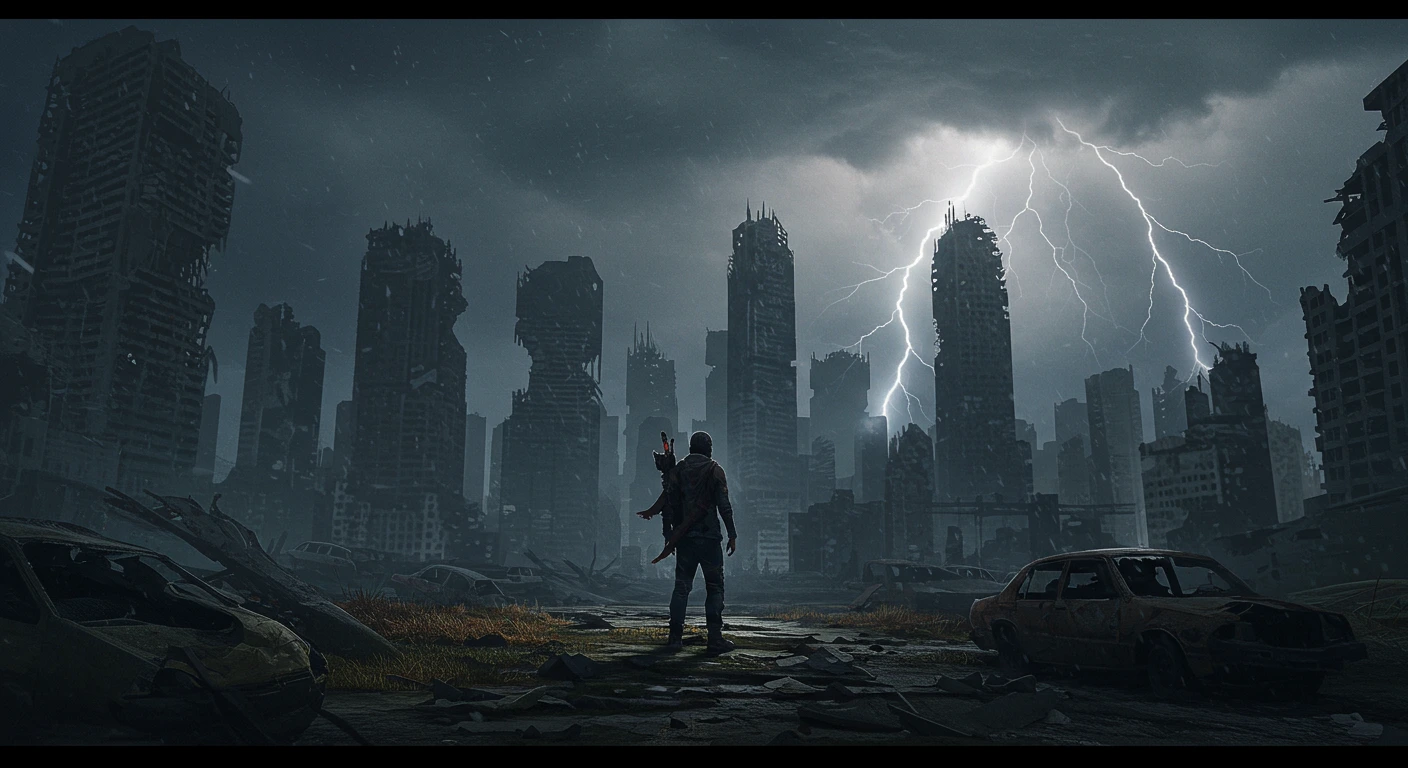
- Apokalyptisch: "letzter menschlicher Überlebender, zerstörte Stadtlandschaft, dramatischer Himmel, kinoreife Komposition"
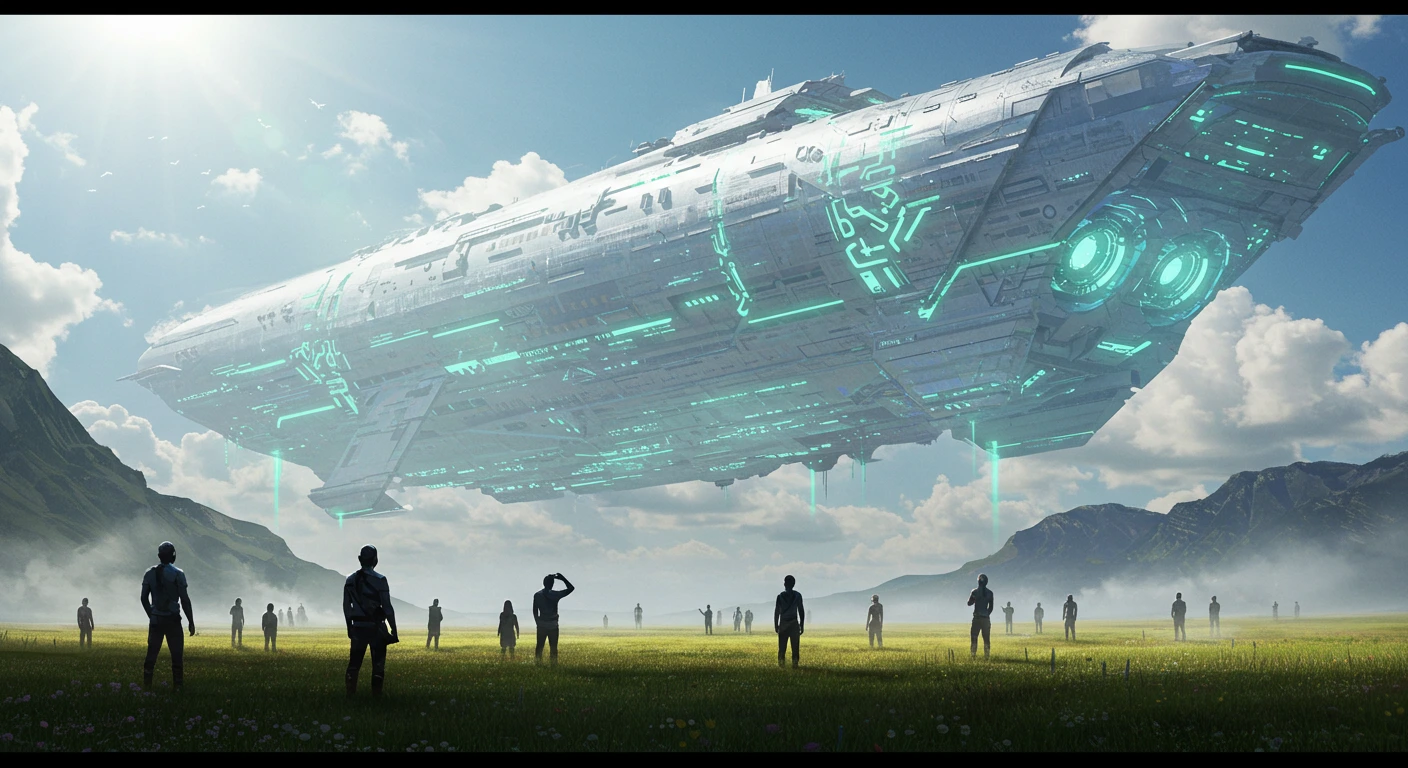
- Außerirdische Begegnung: "erster Kontakt mit einer außerirdischen Spezies, riesiges schwebendes Raumschiff, beeindruckende Größe"
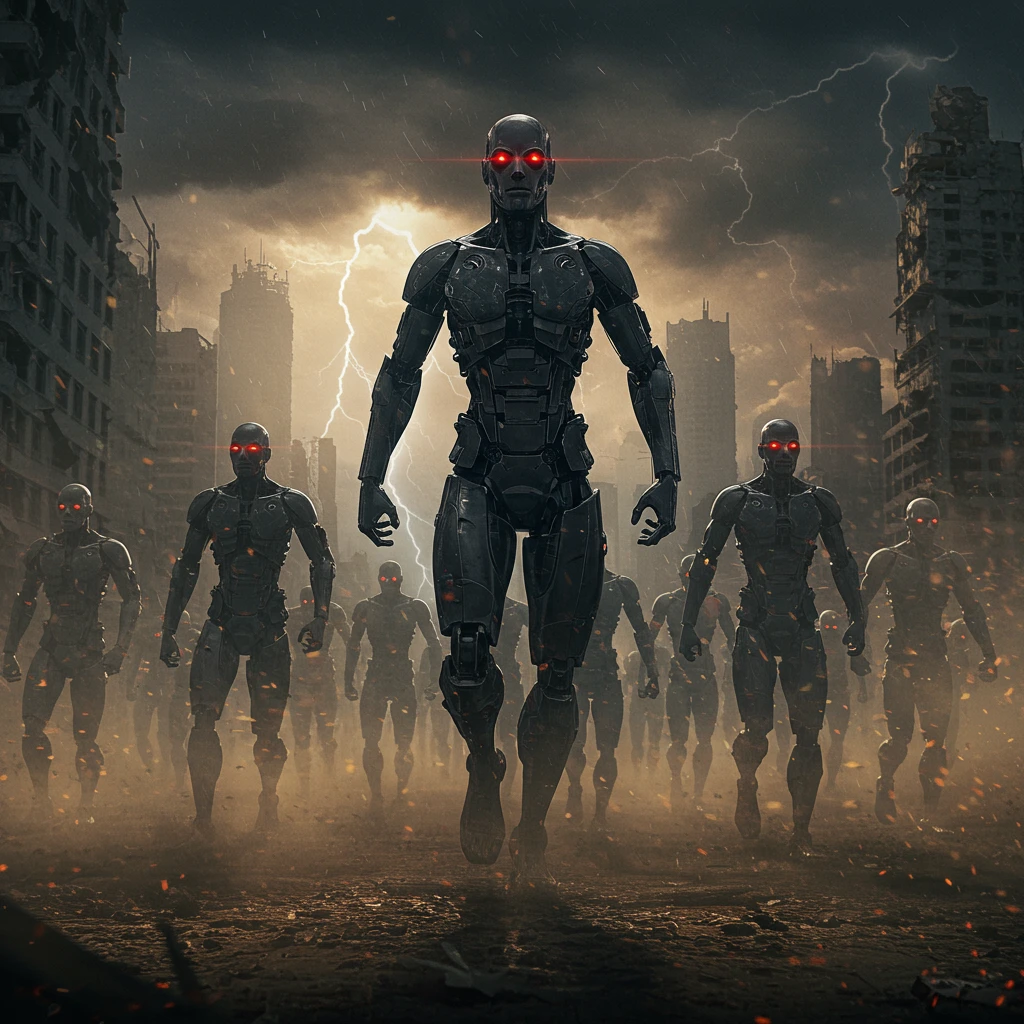
- Roboter-Revolution: "Armee von Robotern marschiert, dystopische Zukunft, dramatische Beleuchtung, im Stil eines Filmplakats"
4. Gängige Techniken
Negativraum: Nutze ausgeschlossene Wörter, um minimalistische Kompositionen zu erstellen Stilmischung: Kombiniere mehrere künstlerische Einflüsse Fachbegriffe: Verwende Begriffe aus der Fotografie (Bokeh, Schärfentiefe, etc.)
Vorteile des Abonnements
Warum Pro werden?
- Bilder in bester Qualität: Bilder, erstellt mit unseren hochwertigsten Modellen
- Unbegrenzte Generierung: Erstelle so viele Bilder, wie du möchtest
- Monatliche Edit-Credits: Retuschiere und bearbeite Bilder mit deinen Credits
- Bevorzugte Verarbeitung: Überspringe die Warteschlange zu Stoßzeiten
- Keine Wasserzeichen: Saubere, professionelle Bilder, sofort einsatzbereit
- Keine Namensnennung erforderlich: Verwende Bilder frei, ohne Craiyon zu nennen
- Alle Seitenverhältnisse: Quadrat, Quer- und Hochformat
- Text in Bildern: Füge deiner Kunst Wörter und Sätze hinzu
- Hochwertige Downloads: Exporte in maximaler Qualität
- Private Bilder: Deine Kreationen bleiben privat (Professional-Plan)
Wann du Pro brauchst:
- Für professionelle Arbeiten, die hohe Qualität erfordern
- Für die Privatsphäre bei kommerziellen Projekten
- Für Retusche und erweiterte Bearbeitungsfunktionen
Hilfe erhalten
- Schau in den FAQ-Bereich für häufig gestellte Fragen
- Tritt unserer Discord-Community bei für Tipps, Hilfe und Inspiration
- Vernetze dich mit anderen Kreativen und teile deine erstaunlichen Kreationen
Bereit, erstaunliche Bilder zu erstellen? Beginne mit einem einfachen Prompt und baue darauf auf. Denk daran, der Schlüssel zu großartigen Ergebnissen liegt im Experimentieren und in detaillierten Prompts. Viel Spaß beim Erstellen!